.jpg)

Estructura de la tarjeta madre despues de eso veremos de como configurar el bios para luego realizar las configuraciones para el formateo del disco e instalacion de sitema operativo
Bueno si estas usando una tarjeta madre Asrock para el booteo debes ocupar la tecla F2 para poder ingresar al Bios y si ocupas otra marca de tarjeta madre posiblemente debes ocupar la tecla Sup o Del
Pasos para poder ingresar al Bios
al momento de encender el computador cuando nos aparece la pantalla de color negra presionamos la tecla ya mencionada varias veces hasta poder ingresar a la memoria ROM
despues de eso debemos seleccionar la pestaña de Boot, me puedo desplazar con las teclas de desplazamiento que encontramos en el teclado " hacia arriba,abajo, a la derecha e izquierda" una vez posicianado en la pestaña Boot nos desplazamo hasta la opcion Boot Priority acada debemos seleccionar la opcion Cd/DVd y luego reinicioamos el computador. previo eso debemos colocar el cd de instalacion del sistema operativo en el lector, cuando se reinicia el sistema nos aparecera una mensaje con el siguiente mensaje
Presione una tecla cualquiera para arrancar desde el cd
y luego seguir las ordenes del cd mirar la aparte de abajo nos indica cada paso que debo acer y listo
crear particiones logicas en el disco realizar la asignacion de solo 40 GB solo para la unidad C:\ ,como en la actualidad tenemos unidades de almacenamiento mucho mas grande por ej. 500 GB o de un Tera, asi que podemos asignar paera la C:\ uno 80 GB y todo lo que sobra asignar a la unidad D: y listo
¿Que es una Tarjeta Madre?
Una tarjeta madre es la central o primaria tarjeta de circuito de un sistema de computo u otro sistema electrónico complejo. Una computadora típica con el microprocesador, memoria principal, y otros componentes básicos de la tarjeta madre. Otros componentes de la computadora tal como almacenamiento externo, circuitos de control para video y sonido, y dispositivos periféricos son unidos a la tarjeta madre vía conectores o cables de alguna clase.
La tarjeta madre es el componente principal de un computador personal. Es el componente que integra a todos los demás. Escoger la correcta puede ser difícil ya que existen miles. Estos son los elementos que se deben considerar:
¿Que es la Memoria Cache?
La memoria cache forma parte de la tarjeta madre y del procesador (Hay dos tipos) y se utiliza para acceder rápidamente a la información que utiliza el procesador. Existen cache primario (L1) y cache secundario (L2). El cache primario esta definido por el procesador y no lo podemos quitar o poner. En cambio el cache secundario se puede añadir a la tarjeta madre. La regla de mano es que si se tienen 8 Megabytes (Mb) de memoria RAM se debe tener 128 Kilobytes (Kb) de cache. Si se tiene 16 Mb son 256 Kb y si se tiene 32 Mb son 512 Kb. Parece que en adelante no se observa mucha mejoría al ir aumentando el tamaño del cache. Los Pentium II tienen el cache secundario incluido en el procesador y este es normalmente de 512 Kb. en la actuliadad ya tenemos memorias cache de 2 MB, 4 MB esto por que se esta ocupando mucho la virtualizacion de las plataformas o sistemas operativo como Win Vista, and Seven o perdon 7, dependiendo de la tarjeta madre que estes ocupando para que verifiquemos cuantos MB tiene tu tarjeta de video, esto para determinar con que plataforma o sistema operativo podemos trabajar, si vamos a instalar windows vista o 7 lo mas recomendable que la atarjeta de video tenga 256 MB osuperior por ejemplño. la atarjeta madre Asrock G31 v.2 ya viene incluida la capacidad de 384 MB en video que esto ya no me daria problema para poder instalar cualquiera de la dos plataforma ya amencionada y significa que no voy hacer doble invercion ya no tengo que conprar una tarjeta de video adicional.
La memoria cache forma parte de la tarjeta madre y del procesador (Hay dos tipos) y se utiliza para acceder rápidamente a la información que utiliza el procesador. Existen cache primario (L1) y cache secundario (L2). El cache primario esta definido por el procesador y no lo podemos quitar o poner. En cambio el cache secundario se puede añadir a la tarjeta madre. La regla de mano es que si se tienen 8 Megabytes (Mb) de memoria RAM se debe tener 128 Kilobytes (Kb) de cache. Si se tiene 16 Mb son 256 Kb y si se tiene 32 Mb son 512 Kb. Parece que en adelante no se observa mucha mejoría al ir aumentando el tamaño del cache. Los Pentium II tienen el cache secundario incluido en el procesador y este es normalmente de 512 Kb. en la actuliadad ya tenemos memorias cache de 2 MB, 4 MB esto por que se esta ocupando mucho la virtualizacion de las plataformas o sistemas operativo como Win Vista, and Seven o perdon 7, dependiendo de la tarjeta madre que estes ocupando para que verifiquemos cuantos MB tiene tu tarjeta de video, esto para determinar con que plataforma o sistema operativo podemos trabajar, si vamos a instalar windows vista o 7 lo mas recomendable que la atarjeta de video tenga 256 MB osuperior por ejemplño. la atarjeta madre Asrock G31 v.2 ya viene incluida la capacidad de 384 MB en video que esto ya no me daria problema para poder instalar cualquiera de la dos plataforma ya amencionada y significa que no voy hacer doble invercion ya no tengo que conprar una tarjeta de video adicional.
Partes de la Tarjeta Madre
Bueno. Ya que definimos el tipo de procesador según su precio y rendimiento debemos buscar ciertas características de la tarjeta madre. Cada procesador tiene el tipo de tarjeta madre que le sirve (Aunque algunos comparten el mismo tipo) por lo que esto define mas o menos la tarjeta madre que usaremos. Hoy en día las tarjetas madres traen incorporados los puertos seriales (Ratón, Scanner, etc ), los paralelos (Impresora) y la entrada de teclado, así que por eso no debemos preocuparnos.
El bus,Ata (El que envia la información entre las partes del computador) de casi todos los computadores que vienen hoy en día es PCI, EISA y los nuevos estándares: AGP,PCI Express para tarjetas de video y el Universal Serial Bus USB (Bus serial universal) para conexion con componenetes externos al PC. AGP, PCI y EISA son los tres tipos de ranuras compatibles con las tarjetas de hoy en día.
Un dato importante es que si se le va a colocar un Disco Duro SCSI (Más rápido y caro que el IDE, Sata) se debe tener un puerto de este tipo, y el estándar es IDE,Sata. Las velocidades que se han obtenido hoy en dia para algunos discos duros EIDE (IDE Mejorado) igualan a las obtenidas por el SCSI, por lo que no vale la pena complicarse ya que estos son más difíciles de configurar.
Otro dato importante sobre la tarjeta madre es la cantidad y tipo de ranuras que tiene para las tarjetas de expansión y para la memoria RAM Es importante que traiga las ranuras estandar de expansión EISA, PCI y de pronto AGP,PCI Express y mientras más mejor. Para la memoria RAM, es importante que traiga varias y que estas concuerden con el tipo de memoria que se vaya a comprar. Profundizaré sobre la memoria posteriormente.
Se debe tener en cuenta que la tarjeta madre traiga un BIOS (Configuración del sistema) que sea "Flash BIOS". Esto permite que sea actualizable por medio de un programa especial. Esto quiere decir que se puede actualizar la configuración de la tarjeta madre para aceptar nuevos tipos de procesador, partes, etc.
Como cualquier otro sistema de computo, toda la circuitería básica y componentes requeridos para una PC para funcionar se monta cualquiera directamente en la tarjeta madre o en una tarjeta de expansión enchufada en una ranura de expansión de la tarjeta madre. Una tarjeta madre de PC permite la unión de la CPU, tarjeta de gráficos, tarjeta de sonido, controlador de IDE/ATA/Serial ATA de disco duro, memoria (RAM), y caso todos los otros dispositivos en un sistema de computo. Contiene el chipset, que controla el funcionamiento de el CPU, las ranuras de expansión PCI, ISA y AGP, y (usualmente) los controladores de IDE/ATA también. La mayoría de los dispositivos que pueden unirse a una tarjeta madre son unidos via uno o mas ranuras de expansión o enchufes.
Enchufes CPU
Hay diferentes ranunas de expansion y enchufes para CPUs según cual CPU necesites para usar, es importantes que la tarjeta madre tenga el enchufe correcto para la CPU. El enchufe A es usado para los procesadores AMD Athlon y Duron, el enchufe A es para procesadores AMD Athlon viejos, el enchufe 478 es para los procesadores Pentium 4 Northwood, enchufe 423 es usado para procesadores Intel Pentium 4, enchufe 370 es para procesadores Intel Pentium III y Celeron, ranura 1/ranura 2 es para procesadores viejos Intel Pentium II/III y Celeron, enchufe 7 es para procesadores Intel Petium y Pentium MMX, Super7 (enchufe 7 con una velocidad de bus de 100MHz) es para procesadores AMD K6, K6-2 y K6-3, y enchufe 8 es para Pentium Pro. Los enchufes más nuevos con tres números dígitos es llamado después del numero de pins que contiene. Los viejos son simplemente llamados después de su orden de invención
Tarjetas de ranuras de expansión periféricas
Hay usualmente un numero de ranuras de tarjeta de expansión para permitir dispositivos periféricos y tarjetas para ser insertadas. Cada ranura es compatible con una o mas estandares bus de industria. Comúnmente buses disponibles incluyen: ISA (Industry Standard Architecture), EISA (extended ISA), MCA (Micro Channel Architecture), VESA (Video Electronic Standards Association), PCI (Peripheral Component Interconnect), y AGP (Advanced Graphics Port).
ISA era el bus original para conectar tarjetas a una PC; a pesar de limitaciones significantes de desempeño este no fue remplazado por el mas avanzado pero incompatible MCA (la solución propietaria de IBM la cual apareció en esta serie PS/2 de empresas de computadoras y un puñado de otros fabricantes) o la igualmente avanzada y retrograda compatible bus EISA, pero perduro como un estándar en PCs nuevas hasta el fin de el siglo XX, ayudada primero por el breve dominio de la extensión VESA durante el reinado de el 486, y entonces por la necesidad de acomodar el largo numero de tarjetas periféricas ISA existentes. El mas reciente bus PCI es el estándar de la industria actual, el cual inicialmente era un suplemento de alta velocidad a ISA por periféricos de alto ancho de banda (notables tarjetas gráficas, tarjetas de red, y adaptadores host SCSI), y gradualmente reemplazo ISA como un propósito general. Una ranura de AGP es una alta velocidad, puerto de único propósito diseñado solo para conectar tarjetas gráficas de desempeño alto (el cual produce salida de video) a la PC.
Como para 1999 una tarjeta madre típica podría haber tenido una ranura AGP, cuatro ranuras PCI, y una o dos ranuras ISA; Puesto que cerca del 2002 las ultimas ranuras ISA en nuevas tarjetas se han reemplazado con ranuras PCI extras. Algunos de los otros dispositivos encontrados en una típica PC usados para ser instalados en tarjetas de expansión el cual estas mismas fueron insertados dentro de ranuras de expansión de las PCs: El controlador IDE (para accesar a discos duros IDE), puertos serial (puertos COM), puertos paralelos (puertos de impresora). Cerca 1994, mas de esos dispositivos tienen usualmente siendo integrados dentro la tarjeta madre (el cual libera algunas ranuras de expansión).
Como el 2001 mas PCs también soportan conexiones el bus serial universal [Universal Serial Bus (USB)]; otra vez, el soporte USB es usualmente integrado dentro de la tarjeta madre. Una tarjeta Ethernet es también comúnmente integrada dentro de las tarjetas madres, aunque no como comúnmente como los otros dispositivos mencionados.
Enchufes CPU
Hay diferentes ranunas de expansion y enchufes para CPUs según cual CPU necesites para usar, es importantes que la tarjeta madre tenga el enchufe correcto para la CPU. El enchufe A es usado para los procesadores AMD Athlon y Duron, el enchufe A es para procesadores AMD Athlon viejos, el enchufe 478 es para los procesadores Pentium 4 Northwood, enchufe 423 es usado para procesadores Intel Pentium 4, enchufe 370 es para procesadores Intel Pentium III y Celeron, ranura 1/ranura 2 es para procesadores viejos Intel Pentium II/III y Celeron, enchufe 7 es para procesadores Intel Petium y Pentium MMX, Super7 (enchufe 7 con una velocidad de bus de 100MHz) es para procesadores AMD K6, K6-2 y K6-3, y enchufe 8 es para Pentium Pro. Los enchufes más nuevos con tres números dígitos es llamado después del numero de pins que contiene. Los viejos son simplemente llamados después de su orden de invención
Tarjetas de ranuras de expansión periféricas
Hay usualmente un numero de ranuras de tarjeta de expansión para permitir dispositivos periféricos y tarjetas para ser insertadas. Cada ranura es compatible con una o mas estandares bus de industria. Comúnmente buses disponibles incluyen: ISA (Industry Standard Architecture), EISA (extended ISA), MCA (Micro Channel Architecture), VESA (Video Electronic Standards Association), PCI (Peripheral Component Interconnect), y AGP (Advanced Graphics Port).
ISA era el bus original para conectar tarjetas a una PC; a pesar de limitaciones significantes de desempeño este no fue remplazado por el mas avanzado pero incompatible MCA (la solución propietaria de IBM la cual apareció en esta serie PS/2 de empresas de computadoras y un puñado de otros fabricantes) o la igualmente avanzada y retrograda compatible bus EISA, pero perduro como un estándar en PCs nuevas hasta el fin de el siglo XX, ayudada primero por el breve dominio de la extensión VESA durante el reinado de el 486, y entonces por la necesidad de acomodar el largo numero de tarjetas periféricas ISA existentes. El mas reciente bus PCI es el estándar de la industria actual, el cual inicialmente era un suplemento de alta velocidad a ISA por periféricos de alto ancho de banda (notables tarjetas gráficas, tarjetas de red, y adaptadores host SCSI), y gradualmente reemplazo ISA como un propósito general. Una ranura de AGP es una alta velocidad, puerto de único propósito diseñado solo para conectar tarjetas gráficas de desempeño alto (el cual produce salida de video) a la PC.
Como para 1999 una tarjeta madre típica podría haber tenido una ranura AGP, cuatro ranuras PCI, y una o dos ranuras ISA; Puesto que cerca del 2002 las ultimas ranuras ISA en nuevas tarjetas se han reemplazado con ranuras PCI extras. Algunos de los otros dispositivos encontrados en una típica PC usados para ser instalados en tarjetas de expansión el cual estas mismas fueron insertados dentro de ranuras de expansión de las PCs: El controlador IDE (para accesar a discos duros IDE), puertos serial (puertos COM), puertos paralelos (puertos de impresora). Cerca 1994, mas de esos dispositivos tienen usualmente siendo integrados dentro la tarjeta madre (el cual libera algunas ranuras de expansión).
Como el 2001 mas PCs también soportan conexiones el bus serial universal [Universal Serial Bus (USB)]; otra vez, el soporte USB es usualmente integrado dentro de la tarjeta madre. Una tarjeta Ethernet es también comúnmente integrada dentro de las tarjetas madres, aunque no como comúnmente como los otros dispositivos mencionados.
bueno como yo trabajo mucho con la marca Asrock en tarjeta madre, todos los computadores que yo ensamblo lo hago con asrock aca les dejo una especificacion de la tarjeta madre ASROCK G31 M-VS2
Especificaciones del Producto
General
CPU- LGA 775 para procesadores de Intel® Core™ 2 Extreme / Core™ 2 Quad / Core™ 2 Due / Pentium® Dual Core / Pentium® Dual Core / Celeron®, compatible con procesadores Penryn Quad Core Yorkfield y Dual Core Wolfdale- Trabaja con CPU de FSB1333/1066/800MHz- Trabaja con Tecnología de Hyper-Threading- Trabaja con Tecnología de Overclocking Desatado- Trabaja con CPU de EM64T
Chipset- Puente del norte: Intel® G31- Puente del sur: Intel® ICH7
Memoria- Tecnología de memoria en doble canal de DDR2- Ranuras de 2 x DDR2 DIMM- Trabaja con DDR2 800/667 non-ECC, memoria de un-buffered- Capacidad máxima de memoria de sistema: 8GB**Debido a la limitación del sistema operativo, el tamaño de memoria actual puede ser menos de 4GB para la reservación del uso de sistema en Windows® 32-bit OS. Para Windows® 64-bit OS con 64-bit CPU no hay una limitación como ésta.
BIOS
- BIOS legal del AMI de 4Mb- Trabaja con “Enchufar y Jugar”- Acontecimientos de despertar de conformidad de ACPI 1.1- Trabaja con jumperfree- SMBIOS 2.3.1 Apoyo- Múltiple ajuste de VCCM Voltage
Audio, Vídeo y Establecimiento de una red
Gráficos- Intel® Gráficos Media Accelerator 3100- Pixel Shader 2.0, DirectX 9.0- Memoria compartida máximo de 384MB- Soporta D-Sub con max. Resolución hasta 2048x1536 @ 75Hz
Audio- Audio de alta definición de 5.1 canales (Códec de audio VIA® VT1705)
LAN- Realtek PCIE x1 LAN8103EL/8102EL- Velocidad: 10/100 Ethernet- Trabaja con Despertar-En-LAN
Extensión/Conectividad
Ranuras- Ranura de PCIexpress de 1X y 16X- 1 x ranuras PCI
Conectador
- 4 x 3,0Gb/s conectores de Serie ATAII, (No apoya las funciones de ¨RAID¨ y ¨Enchufe Caliente¨)- 1 x ATA100 conexiones IDE (trabaja con dispositivos de 2 x IDE)- 1 x cabecera de puerto de impresora- Conectadores del VENTILADOR de CPU/Chasis- Conectador de energía de ATX de 24 perno- Conectador de energía de 12V de 4 perno- CD en capeza- Conectador del audio del panel delantero- 2 x cabecera del USB 2.0 (apoya 4 puertos del USB 2.0)
Panel trasero de I/O
I/O Panel- 1 x Puerto de ratón de PS/2- 1 x puerto de teclado de PS/2- 1 x Puerto Serial: COM1- 1 x Puerto de VGA- 4 x Puertos listos para uso del USB 2.0- 1 x Puerto RJ-45- Gato de Audio de HD: Línea en/Altavoz Delantero/Micrófono
Otras Características / Miscelánea
Característica Única
- Sintonizador de ASRock OC- Ahorrador de Energía Inteligente- Instant Boot- ASRock Instant Flash- ASRock OC DNA- Aumentador de presión híbrido:- Control de Paso de la frecuencia de CPU- ASRock U-COP- Protector de la falta del Cargador (B.F.G.)
Apoya CD
- Conductores, utilidades, Software de AntiVirus (versión de ensayo), ASRock Software Suite (CyberLink DVD Suite - OEM y Prueba; Creative Sound Blaster X-Fi MB - Prueba)
Accesorios
- Guía Rápida de la Instalación, Apoyo CD , protector de la entrada-salida- 2 x Cable de los datos de SATA (opcional)
Monitor del hardware
- Detección de la temperatura de CPU- Detector de la temperatura del chasis- Tacómetro del Ventilador de la CPU- Tacómetro del Ventilador del chasis- Ventilador Silencioso de la CPU- Monitor de Voltaje: +12V, +5V, +3.3V, Vcore
Factor de Forma
- Factor de la forma de Micro ATX: 8,9-in x 6,7-in, 22,6 cm x 17,0 cm
OS- Obediente a Microsoft® Windows® 7 / 7 64-bit / Vista™ / Vista™ 64-bit / XP / XP 64-bit
Certificaciones
- FCC, CE- Calificada para ErP/EuP (fuente de alimentación calificada para ErP/EuP son necesarias)
Precaución:Por favor realice que hay un cierto riesgo implicado con overclocking, incluyendo ajustando el ajuste en el BIOS o usando las herramientas de overclocking de tercera parte. Overclocking puede afectar la estabilidad del sistema, o aún causa el daño de los componentes y de los dispositivos de tu sistema. Debe ser hecho en tu propio riesgo y costo. No somos responsables del daño posible causado por overclocking.
General
CPU- LGA 775 para procesadores de Intel® Core™ 2 Extreme / Core™ 2 Quad / Core™ 2 Due / Pentium® Dual Core / Pentium® Dual Core / Celeron®, compatible con procesadores Penryn Quad Core Yorkfield y Dual Core Wolfdale- Trabaja con CPU de FSB1333/1066/800MHz- Trabaja con Tecnología de Hyper-Threading- Trabaja con Tecnología de Overclocking Desatado- Trabaja con CPU de EM64T
Chipset- Puente del norte: Intel® G31- Puente del sur: Intel® ICH7
Memoria- Tecnología de memoria en doble canal de DDR2- Ranuras de 2 x DDR2 DIMM- Trabaja con DDR2 800/667 non-ECC, memoria de un-buffered- Capacidad máxima de memoria de sistema: 8GB**Debido a la limitación del sistema operativo, el tamaño de memoria actual puede ser menos de 4GB para la reservación del uso de sistema en Windows® 32-bit OS. Para Windows® 64-bit OS con 64-bit CPU no hay una limitación como ésta.
BIOS
- BIOS legal del AMI de 4Mb- Trabaja con “Enchufar y Jugar”- Acontecimientos de despertar de conformidad de ACPI 1.1- Trabaja con jumperfree- SMBIOS 2.3.1 Apoyo- Múltiple ajuste de VCCM Voltage
Audio, Vídeo y Establecimiento de una red
Gráficos- Intel® Gráficos Media Accelerator 3100- Pixel Shader 2.0, DirectX 9.0- Memoria compartida máximo de 384MB- Soporta D-Sub con max. Resolución hasta 2048x1536 @ 75Hz
Audio- Audio de alta definición de 5.1 canales (Códec de audio VIA® VT1705)
LAN- Realtek PCIE x1 LAN8103EL/8102EL- Velocidad: 10/100 Ethernet- Trabaja con Despertar-En-LAN
Extensión/Conectividad
Ranuras- Ranura de PCIexpress de 1X y 16X- 1 x ranuras PCI
Conectador
- 4 x 3,0Gb/s conectores de Serie ATAII, (No apoya las funciones de ¨RAID¨ y ¨Enchufe Caliente¨)- 1 x ATA100 conexiones IDE (trabaja con dispositivos de 2 x IDE)- 1 x cabecera de puerto de impresora- Conectadores del VENTILADOR de CPU/Chasis- Conectador de energía de ATX de 24 perno- Conectador de energía de 12V de 4 perno- CD en capeza- Conectador del audio del panel delantero- 2 x cabecera del USB 2.0 (apoya 4 puertos del USB 2.0)
Panel trasero de I/O
I/O Panel- 1 x Puerto de ratón de PS/2- 1 x puerto de teclado de PS/2- 1 x Puerto Serial: COM1- 1 x Puerto de VGA- 4 x Puertos listos para uso del USB 2.0- 1 x Puerto RJ-45- Gato de Audio de HD: Línea en/Altavoz Delantero/Micrófono
Otras Características / Miscelánea
Característica Única
- Sintonizador de ASRock OC- Ahorrador de Energía Inteligente- Instant Boot- ASRock Instant Flash- ASRock OC DNA- Aumentador de presión híbrido:- Control de Paso de la frecuencia de CPU- ASRock U-COP- Protector de la falta del Cargador (B.F.G.)
Apoya CD
- Conductores, utilidades, Software de AntiVirus (versión de ensayo), ASRock Software Suite (CyberLink DVD Suite - OEM y Prueba; Creative Sound Blaster X-Fi MB - Prueba)
Accesorios
- Guía Rápida de la Instalación, Apoyo CD , protector de la entrada-salida- 2 x Cable de los datos de SATA (opcional)
Monitor del hardware
- Detección de la temperatura de CPU- Detector de la temperatura del chasis- Tacómetro del Ventilador de la CPU- Tacómetro del Ventilador del chasis- Ventilador Silencioso de la CPU- Monitor de Voltaje: +12V, +5V, +3.3V, Vcore
Factor de Forma
- Factor de la forma de Micro ATX: 8,9-in x 6,7-in, 22,6 cm x 17,0 cm
OS- Obediente a Microsoft® Windows® 7 / 7 64-bit / Vista™ / Vista™ 64-bit / XP / XP 64-bit
Certificaciones
- FCC, CE- Calificada para ErP/EuP (fuente de alimentación calificada para ErP/EuP son necesarias)
Precaución:Por favor realice que hay un cierto riesgo implicado con overclocking, incluyendo ajustando el ajuste en el BIOS o usando las herramientas de overclocking de tercera parte. Overclocking puede afectar la estabilidad del sistema, o aún causa el daño de los componentes y de los dispositivos de tu sistema. Debe ser hecho en tu propio riesgo y costo. No somos responsables del daño posible causado por overclocking.
BUENO,por ahora solo tenemos eso sobre tarjeta madre
HomeWork -"Tarea para la Casa"
1. que numero es la pila del bios de la tarjeta madre
2.que pasa si se daña mi puerto RJ45, puedo remplazarlo
3. Como ingreso al Bios o al Setup mesione los pasos para ingresar
4.- Que tipo de procesador soporta esta tarjeta madre
Respuesta
1.
Bueno ahora nuestro Segundo Tema es MicroProcesadores
Recordatorio, tenemos una evaluacion teorica x 20 puntos, 20 el comentario del tema por supuesto y los otro 20 son de trabajos presentado, despues de la fecha indicada de entrega de trabajos ya no recibire los trabajos por eso estmas dando fecha de entrega con un periodo de 14 dias despues de haber otorgado el trabajo
El procesador es el cerebro del sistema, encargado de procesar toda la información. Es el componente donde es usada la tecnología más reciente. Existen en el mundo sólo cuatro grandes empresas con tecnología para fabricar procesadores competitivos para computadoras: Intel (que domina más de un 70% del mercado), AMD, Vía (que compró la antigua Cyrix) e IBM, que fabrica procesadores para otras empresas, como Transmeta.4.- Que tipo de procesador soporta esta tarjeta madre
Respuesta
1.
Bueno ahora nuestro Segundo Tema es MicroProcesadores
Recordatorio, tenemos una evaluacion teorica x 20 puntos, 20 el comentario del tema por supuesto y los otro 20 son de trabajos presentado, despues de la fecha indicada de entrega de trabajos ya no recibire los trabajos por eso estmas dando fecha de entrega con un periodo de 14 dias despues de haber otorgado el trabajo
MICROPROCESADORES
El procesador es el componente más complejo y frecuentemente más caro, pero él no puede hacer nada solo. Como todo cerebro, necesita de un cuerpo, que es formado por los otros componentes de la computadora, incluyendo la memoria, el disco duro, la placa de vídeo y de red, monitor, teclado y mouse.
Para que sirven los Coolers?
Generalmente los procesadores, debido a su estructura, y a la velocidad, calientan, y para evitar ese sobrecalentamiento, se usan los Coolers.
En las computadoras actuales la refrigeración de los procesadores es realizada a través de un disipador de calor, fabricado en aluminio o cobre, con un pequeño ventilador sobre el y un conducto de aire que extrae el aire caliente del gabinete.
El procesador Pentium 4 en el formato de 478 pines se refiere a los procesadores Pentium 4 en el formato de 478 pines Flip-Chip Pin Grid Array (FC-PGA2) con un difusor térmico integrado (IHS) que ayuda en la disipación térmica a un disipador térmico correctamente conectado.
 |  |
Las figuras 1 y 2: procesador Pentium® 4 formato FC-PGA2 de 478 pines
El disipador térmico del procesador en caja utiliza un ventilador de velocidad variable que aumenta de velocidad (y de nivel de ruido) a medida que la temperatura del aire entrante en el ventilador aumenta. El ventilador funciona a una velocidad constante hasta que la temperatura del aire entrante (o la temperatura del aire que entra en el disipador térmico del ventilador) supere el punto mínimo establecido (consulte la Tabla 1). La velocidad del ventilador continuará aumentando linealmente hasta que la temperatura del aire entrante alcance el punto máximo establecido (consulte la Tabla 1). Cuando las temperaturas se encuentren por encima del punto máximo establecido el ventilador funcionará a la velocidad y al nivel de ruido más alto.
Los integradores de sistemas deben diseñar sistemas que consigan que la temperatura del aire alrededor del disipador térmico del procesador en caja (o la temperatura interna del chasis) se mantenga por debajo del punto mínimo establecido para lograr un nivel mínimo de velocidad y de ruido del ventilador. Los integradores de sistemas nunca deben permitir que la temperatura del aire entrante supere el punto máximo establecido. La temperatura interna del chasis máxima recomendada para los sistemas basados en el procesador Intel Pentium 4 en caja de 2,80 GHz (e inferior) es de 40°C. Para sistemas basados en el procesador Intel Pentium 4 3 GHz (y superior), la temperatura interna del chasis máxima recomendada es de 38°C.
|
La selección del chasis correcto y la verificación de la administración térmica adecuada son críticos para la integración de un alta calidad basados en procesadores Intel Pentium 4 en caja sistema (consulte Administración térmica de los sistemas basados en procesadores Pentium 4 en caja en encapsulado de 478 pines para obtener información sobre consideraciones de administración térmica y la hoja de datos del procesador Pentium 4 para obtener detalles sobre la función de monitor térmico). La ilustración 2 muestra las diferentes temperaturas internas del chasis y su impacto específico en el ruido y en el desempeño del sistema.
Tabla 1. Ventilador variable del procesador en caja disipador térmico puntos establecidos
| ||||||||||||||||||||
Figura 2. Efecto de la temperatura interna del chasis en ruido del disipador térmico de velocidad variable en un procesador en caja

Identificación del procesador en caja
Especificaciones de prueba del procesador en caja (o S-Specs) marcadas en el difusor térmico integrado del procesador Pentium 4 identifican información específica acerca del procesador. El uso de la Tabla de consulta de S-Spec y la información marcada en el procesador, un integrador de sistemas puede verificar la velocidad adecuada, la versión, el número de lote, el número de serie y otra información importante acerca del procesador. Los números marcados en el procesador deben coincidir con los números impresos en la etiqueta de la caja del procesador (vea la figura 3).
Una vez que el procesador en caja está instalado en el sistema, el disipador térmico del ventilador cubrirá el difusor térmico integrado y todas las nomenclaturas del procesador. El adhesivo en la caja del procesador (que tiene la información de velocidad del procesador, la especificación de prueba y el número de lote) puede ser retirado y colocado dentro del chasis del sistema donde está instalado el procesador (vea la ilustración 4). Esto permitirá acceso rápido a la información que ya no está disponible en la parte superior del procesador cuando se instale el disipador térmico. Si más adelante se actualiza o reemplaza el procesador del sistema que ocasiona el adhesivo que se encuentra dentro del chasis será incorrecta, el adhesivo se deberá cambiar, retirar o marcar claramente como información obsoleta para evitar confusiones.

Figura 3. Etiqueta de la caja del procesador

Figura 4. Eliminar etiqueta de la caja del procesador y colóquela dentro del chasis del sistema
Selección de componentes de plataforma
Selección de la motherboard
Además, el procesador Pentium 4 en el formato de 478 pines debe utilizarse en una motherboard con un zócalo micro-PGA (mPGA478B) de 478 pines. Es importante que se verifique que el modelo y la revisión de la motherboard admitan la velocidad del procesador Pentium 4 que se está utilizando. Es posible que sea necesario actualizar el BIOS para que reconozca e inicialice la versión más reciente del procesador Pentium 4. Las motherboards deben cumplir con las especificaciones eléctricas y mecánicas del procesador Pentium 4, tal como se describe en la hoja .
Compatibilidad de motherboards para los procesadores Pentium 4 con tecnología Hyper-Threading:Las motherboards que admiten el procesador Pentium 4 y que están basadas en la especificación del formato ATX utilizan fuentes de alimentación que respetan las guías de diseño de la fuente de alimentación ATX12V. Asimismo, las motherboards de formato microATX que son compatibles con el procesador Pentium 4 utilizan fuentes de alimentación que respetan las guías de diseño de la fuente de alimentación ATX12V o SFX12V. Las guías de diseño de la fuente de alimentación ATX12V y SFX12V están disponibles en el los formatos sitio web *.
Para obtener información adicional sobre la integración de sistemas basados en el procesador Pentium 4 compatible con la tecnología Hyper-Threading, consulte la Descripción de la integración para sistemas basados en el procesador Intel Pentium 4 compatible con la tecnología Hyper-.
Compatibilidad de la motherboard con los procesadores Pentium 4 con bus de sistema de 533 MHz u 800 MHz:
Asegúrese de que está utilizando una motherboard que sea compatible con el bus de sistema de 533-MHz u 800-MHz respectivamente. Si no utiliza una motherboard adecuada, podría ocasionar inestabilidad en el funcionamiento del sistema, así como la degradación del desempeño, y podría ocasionar que su procesador funcione fuera de la especificación, lo cual anularía la garantía del procesador. Consulte con el fabricante de la motherboard acerca de la compatibilidad
Las motherboards que serán utilizadas por integradores de sistemas incluirán el mecanismo de retención del procesador (figura 5). Cuatro orificios ubicados alrededor del zócalo del procesador permiten que el mecanismo de sujeción se conecte a la placa base. Los integradores de sistemas deben seguir documentación de instalación de la motherboard cuando instalen el mecanismo de sujeción del procesador en la motherboard e integren la motherboard en un chasis. Los procedimientos generales de instalación se describen en Integración de sistemas equipados con los procesadores Intel Pentium 4 en el formato de 478 pines .

Figura 5. Mecanismo de sujeción incluido con las motherboards
Disipador térmico del ventilador asistencia
El procesador en caja incluye por separado un disipador térmico del ventilador de alta calidad diseñado específicamente para proporcionar suficiente enfriamiento al procesador Pentium 4 cuando se utiliza en un entorno de chasis adecuado. El cable de alimentación del ventilador debe ser conectado al cabezal de alimentación de la motherboard como se muestra en las notas de instalación del procesador (incluidas en el paquete del procesador en caja).
El cabezal de 3 pines de la motherboard utiliza dos pines para suministrar +12V (alimentación) y GND (a tierra). El ventilador utiliza el tercer pin para transmitir la información de la velocidad del ventilador a las motherboards que admiten la detección de la velocidad del ventilador. La motherboard tiene que
Una vez que la motherboard esté instalada en el chasis, instale el mecanismo de sujeción (proporcionado por el fabricante de la motherboard) en la placa base. Como suplemento a las instrucciones de instalación de la motherboard del fabricante, utilice las siguientes instrucciones para instalar el mecanismo de sujeción:
- Extraiga los cuatro pines de presión blancos (A en la ilustración 6) del mecanismo de sujeción si están instalados (ilustración 7). Los cuatro sujetadores negros (B en la ilustración 6) deben quedarse asentados completamente en el mecanismo de sujeción como se muestra en la Ilustración 8.
- Coloque el mecanismo de sujeción en la motherboard, alineándolo con los cuatro orificios ubicados junto al zócalo del procesador (ilustración 9). Tenga en cuenta que el mecanismo de sujeción es simétrico.
- Asegure el mecanismo de sujeción a la motherboard presionando los sujetadores negros ligeramente hacia abajo por los cuatro orificios de la motherboard hasta que queden fijos en su lugar (ilustración 10).
- Inserte los cuatro pines de presión blancos en los sujetadores negros. Complete la instalación del mecanismo de sujeción empujando completamente los cuatro pines de presión por los cuatro sujetadores negros (ilustración 11).
- Levante ligeramente el mecanismo de sujeción para asegurarse (los sujetadores negros con pines de presión blancos instalados) que esté seguro en la placa base.
 |  |  |
| Ilustración 6. Los pines de presión blancos (A) y sujetadores negros (B) | Figura 7. Eliminar los pines de presión blancos del mecanismo de sujeción | Figura 8. Sujetador negro asentado completamente en el mecanismo de sujeción |
 |  |  |
| Figura 9. Alinee el mecanismo de retención con los orificios de la motherboard | Figura 10. Ligeramente empuje los sujetadores negros por los orificios de la motherboard | Figura 11. Empuje los pines de presión blancos para completar la instalación |
Instalación del procesador
Como suplemento al manual proporcionado con el procesador en caja, instale el procesador y el disipador térmico del ventilador de la siguiente manera. Abra el mango del zócalo del procesador (vea la figura 12) y alinee cuidadosamente el procesador utilizando las marcas del pin uno en el procesador y en el zócalo referencia (asegúrese de no doblar ninguno de los pines). La marca del pin uno del procesador situada en el sustrato del formato FC-PGA2 debe alinearse con la marca del pin uno del zócalo (ilustración 13). Inserte el procesador en el zócalo y cierre el mango del zócalo.
 |  |
| Figura 12. Abierta mango del zócalo | Figura 13. Alinear el pin uno del Procesador con el pin Uno del zócalo |
Utilice las siguientes instrucciones para instalar el disipador térmico del ventilador:
- El procesador Intel Pentium 4 en caja tendrá el material de interfaz térmica colocado en la parte inferior del disipador térmico como se muestra en la ilustración 15 (tenga cuidado de no dañar el material de interfaz térmica) o se incluye en un aplicador (ilustración 15). Si se incluye en un aplicador con el procesador en caja, aplique todo el material de interfaz térmica en el centro del difusor térmico integrado del procesador (vea la ilustración 15).
- Alinee el disipador térmico del ventilador y el ensamblaje de la abrazadera (A en la ilustración 14) con el mecanismo de sujeción (el disipador térmico del ventilador es simétrico) y colóquelo en el procesador (como se muestra en la ilustración 15). Permita que la base del disipador térmico comprima (sin rotación o torsión) el material de interfaz térmica sobre la superficie del difusor térmico integrado del procesador.
- Con las palancas de la abrazadera (C en la ilustración 14) en posición hacia arriba, empuje las cuatro esquinas del marco de la abrazadera hacia abajo (D en la ilustración 14) para afianzar los seguros del marco de la abrazadera (E en la ilustración 14) a los ganchos del mecanismo de sujeción (F en la ilustración 14), tal como se muestra en la ilustración 16.
Nota Asegúrese de que el cable del ventilador del procesador no esté obstruido ni tampoco atrapado debajo marco de la abrazadera (B en la ilustración 14). Nota Es imperativo que no permita que el disipador térmico rote o se retuerza sobre el difusor térmico integrado del procesador. Asegure el disipador térmico del ventilador al cerrar las palancas de la pinza para asegurarse de que el material de interfaz térmica no se dañe y que el procesador funcione correctamente.
Siga estos pasos para cerrar las palancas de la abrazadera y para asegurar que el material de interfaz térmica no se dañe:- Asegúrese de cerrar las palancas de la abrazadera en direcciones contrarias, una a la vez (las palancas requieren fuerza para ser cerradas completamente), como se muestra en la ilustración 17a. Primero, cierre la palanca de la abrazadera (1 en la Ilustración 17b) mientras sujeta la parte superior del disipador térmico del ventilador con la otra mano (A en la ilustración 17b).
- Luego, cierre la palanca de la abrazadera (2 en la ilustración 17c) mientras sujeta la parte superior del disipador térmico del ventilador con la otra mano (B en la ilustración 17c).
- Una vez que las palancas de la abrazadera estén cerradas, compruebe que el disipador térmico esté sujeto de manera segura y que los seguros del marco de la abrazadera estén acoplados correctamente a los ganchos del mecanismo de sujeción.
Nota Una vez instalado, el disipador térmico y el ensamblaje de la abrazadera podrían ocasionar que la motherboard se doble o se flexione ligeramente. Esto proporciona una sujeción mecánica adecuada para el procesador (con el disipador térmico del ventilador y el ensamblaje de la abrazadera) y ayuda a prevenir daños durante el envío del sistema. - Por último, conecte el cable del ventilador del procesador al cabezal de alimentación del ventilador de la motherboard (ilustración 18). Consulte el manual de la motherboard para determinar el cabezal del ventilador correcto que se debe utilizar.
 |
| Figura 14. Disipador térmico del ventilador y el ensamblaje de la abrazadera Terminología |
 |  |
| Figura 15. Align del disipador térmico y el ensamblaje de la abrazadera | Figura 16. Empuje hacia abajo esquinas del marco de la abrazadera para fijarlos a los ganchos del mecanismo de retención |
 |  |
| Ilustración 17a. Cerrar las palancas de la abrazadera, una por una | Ilustración 17b. Cerrar la palanca de la abrazadera (1) mientras sujeta la parte superior del disipador térmico del ventilador (A) |
 |  |
| Ilustración 17c. Cierre la palanca de la pinza (2) mientras sujeta la parte superior del disipador térmico del ventilador (B) | Figura 18. Conectar el cable del ventilador a motherboard |
Mantenimiento y actualización de los sistemas basados en el procesador Pentium 4 en 478 pines
Extracción del procesador
Cada vez que se extrae el disipador térmico del procesador es esencial que se reemplace el material de interfaz térmica para poder asegurar la transferencia térmica correcta al disipador térmico del ventilador del procesador en caja.
|
|
 | Material de interfaz térmica incorporado al disipador térmico Intel no recomienda la extracción del material de interfaz térmica ubicado en la parte inferior del disipador térmico del ventilador del procesador en caja. La extracción de este material puede causar daños al procesador y anular la garantía del procesador en caja. Si tiene que retirar y volver a utilizar el disipador térmico del ventilador, tendrá que reemplazarlo. Además, si el material de interfaz térmica está dañado, también tendrá que reemplazar el disipador térmico del ventilador. Póngase en contacto con Intel® Asistencia al cliente para recibir un disipador térmico del ventilador de repuesto. Material de interfaz térmica en un aplicador El uso del procesador en caja sin aplicar de manera correcta el material de interfaz térmica puede dañar al procesador y anular la garantía del procesador en caja. Si tiene que retirar y volver a utilizar el disipador térmico del ventilador, tendrá que aplicar el material de interfaz térmica nuevamente. Póngase en contacto con Intel® Asistencia al cliente para recibir material de interfaz térmica adicional en un aplicador. |
Siga estos pasos para extraer el procesador en caja del sistema:
- Apague el sistema, desenchufe y extraiga el cable de alimentación del sistema.
- Despeje el área del procesador para hacerlo accesible y desenchufe el cable de alimentación del disipador térmico del procesador del conector de la motherboard.
- Abra las palancas de la abrazadera (C en la ilustración 14) una por una, en direcciones contrarias. Coloque las palancas de la abrazadera en posición hacia arriba (como se muestra en la ilustración 19).
- Utilice un destornillador plano pequeño, número 1 para desenganchar los seguros del marco de la abrazadera (E en la ilustración 14) de los ganchos del mecanismo de sujeción (F en la ilustración 14). Los pasos del (5) al (7) describirán el método para desenganchar los seguros del marco de la abrazadera de los ganchos del mecanismo de sujeción.
Nota Tenga cuidado de no dañar la motherboard cuando utilice el destornillador. - Comenzando con el 1 en la ilustración 19, desde la parte superior del marco de la abrazadera (B en la ilustración 14), inserte el destornillador en la muesca pequeña cerca a la esquina del marco de la abrazadera (D en la ilustración 14), tal como se muestra en la ilustración 20.
Nota Se debe colocar el destornillador con cuidado entre el marco de la abrazadera y el gancho del mecanismo de sujeción (la ilustración 21 muestra una vista lateral). Una vez en posición, el destornillador debe estar apoyado sobre el seguro del marco de la abrazadera. - Empuje el seguro del marco de la abrazadera hacia abajo y simultáneamente rote el destornillador hacia el disipador térmico del ventilador para desenganchar el seguro del marco de la abrazadera del gancho del mecanismo de sujeción (se muestra en la ilustración 22).
- Repita los pasos del (5) al (7) para cada los seguros del marco de la abrazadera hasta desacoplar todos ya no son ganchos del mecanismo de sujeción.
Nota Tenga en cuenta que los seguros del marco de la abrazadera podrían a acoplar a los ganchos del mecanismo de sujeción.
Para evitar esto, siga estos pasos:- Primero, desenganche los seguros del marco de la abrazadera en el mismo lado del disipador térmico del ventilador (1 y 2 en la ilustración 19).
- Una vez que el 1 y el 2 en la ilustración 19 estén desenganchados, utilice la otra mano para sostener la parte superior de una de las esquinas del marco de la abrazadera (1 en la ilustración 19) levantando el marco de la abrazadera ligeramente hacia arriba (previene que los seguros del marco de la abrazadera se vuelvan a acoplar). Luego, desenganche el seguro del marco de la abrazadera en el otro lado del disipador térmico del ventilador (3 en la ilustración 19).
- Ahora, cambie y sostenga la parte superior de la otra esquina del marco de la abrazadera (2 en la ilustración 19) con la mano libre, levantando el marco de la abrazadera ligeramente hacia arriba (previene que los seguros del marco de la abrazadera se vuelvan a acoplar). Luego, desenganche el seguro del marco de la abrazadera en el otro lado del disipador térmico del ventilador (4 en la ilustración 19).
- Tras todos los seguros del marco de la abrazadera estén desenganchados de los ganchos del mecanismo de sujeción, extraiga lentamente el disipador térmico del procesador y del mecanismo de sujeción. El movimiento leve del disipador térmico en el mecanismo de sujeción puede facilitar la extracción del disipador térmico, ya que ello reduce la tensión de superficie del material de interfaz térmica entre el procesador y el disipador térmico.
- Una vez que se extraiga el disipador térmico, levante el mango del zócalo del procesador para liberar los pines del procesador del zócalo. Levante el procesador del zócalo con precaución (tenga cuidado de no doblar ninguno de los pines del procesador).
 |  |
| Ilustración 19. Secuencia para desenganchar seguros del marco de la abrazadera | La Ilustración 20. Inserte el destornillador por parte superior del marco de la abrazadera cercana a la esquina de la |
 |  |
| Figura 21. (Vista lateral) Colocar el destornillador entre el gancho del mecanismo de retención y el marco de la abrazadera mientras lo apoya sobre seguro del marco de la abrazadera | Figura 22. (Vista lateral) Empujar seguro del marco de la abrazadera hacia abajo y rotar el destornillador hacia el disipador térmico del ventilador para desenganchar seguro del marco de la abrazadera gancho del mecanismo de sujeción |
Consideraciones sobre el software y el sistema operativo
El procesador Pentium 4 cuenta con una microarquitectura completamente diferente a la de los microprocesadores Intel anteriores que estaban basados en la microarquitectura P6. La microarquitectura Intel NetBurst admite el conjunto completo de instrucciones IA32 incluyendo la tecnología MMX™ y la extensión Streaming SIMD (instrucción única de datos múltiples). Además incluye 144 instrucciones adicionales llamadas extensiones streaming simd 2 o SSE2. Las instrucciones SSE2 complementan a la tecnología MMX y las instrucciones SSE al proporcionar una mayor capacidad de computación la compatibilidad con tipos de datos mayores (por ejemplo, números de coma flotante de precisión doble y números enteros en paquetes de 64 bits) y varias conversión y administración de datos instrucciones. Además, la microarquitectura Intel NetBurst mejora la unidad de coma flotante de la microarquitectura P6.
El procesador Pentium 4 compatible con la tecnología Hyper-Threading hace que un solo procesador funcione como dos procesadores lógicos; los recursos físicos de ejecución se comparten y el estado de la arquitectura (que controla el flujo de un programa o subproceso) se duplica para los dos procesadores lógicos. Para obtener información adicional sobre la integración de sistemas basados en el procesador Pentium 4 compatible con la tecnología Hyper-Threading, consulte la Descripción de la integración para sistemas basados en el procesador Intel Pentium 4 compatible con la tecnología Hyper-.
Compatibilidad con los sistemas operativos
Casi todos los sistemas operativos modernos diseñados para la arquitectura Intel admiten el procesador Pentium 4, aunque algunos pueden requerir versiones específicas o archivos que admitan el procesador. Muchos de los sistemas operativos de Microsoft, como Windows* 98 SE, Windows NT* 4 con service pack 5, Windows* 2000, Windows* ME y Windows* XP admiten el procesador Pentium 4. Las distribuciones de Linux* basadas en el núcleo Linux* 2.4 admiten el procesador. Además, muchos otros proveedores admiten el procesador Pentium 4 en sus sistemas operativos. Los integradores de sistemas deben verificar que el sistema operativo que han seleccionado admita el procesador Pentium 4.
|
Todos los sistemas operativos que admiten las instrucciones SSE, presentadas por primera vez con el Intel® procesador Pentium III, también admiten las instrucciones SSE2 incorporadas con el procesador Pentium 4. Para experimentar el poder de las instrucciones SSE2, es esencial que los integradores de sistemas instalen controladores y software que han sido optimizados para dichas instrucciones en el procesador Pentium 4. Por ejemplo, para un rendimiento máximo del sistema, los integradores de sistemas que utilicen sistemas operativos Microsoft que admiten DirectX* deben cargar DirectX 8 (o superior).
Optimización del software
Con controladores específicos para las instrucciones SSE2, los aceleradores gráficos, hardware y software de sonido, y otros recursos de sistema pueden experimentar beneficios de rendimiento sustanciales. Es esencial que los sistemas utilicen interfaces API que hagan uso de instrucciones SSE2 para lograr un desempeño máximo. Dos ejemplos son Microsoft DirectX 8 (o superior) y abra GL 1.2 (o superior). Más los proveedores de aceleradores de gráficos cuentan con controladores optimizados que utilizan las instrucciones SSE2. Tarjeta de gráficos proveedores por lo general anuncian los cambios de compatibilidad con las versiones nuevas de controladores. Descargue e instale los controladores más recientes (con fecha posteriores a 2000 octubre) del sitio web del proveedor. Además, verifique que la versión del controlador contenga optimización para el procesador Pentium 4.
Muchas aplicaciones también utilizan las instrucciones SSE2 para experimentar el desempeño innovador del procesador Pentium 4. Los integradores de sistemas deben ponerse en contacto con los proveedores de software para verificar la compatibilidad y determinar la información de la versión.
Desempeño del sistema depende del funcionamiento adecuado del sistema y de los controladores instalación los procesos. Por ejemplo, es importante para instalar la versión más reciente Utilidad de instalación de software de chipset Intel® inmediatamente después de instalar cualquiera de los sistemas operativos de Microsoft para asegurar que los controladores correctos para el chipset se instalen antes que los otros controladores. Los integradores de sistemas deben confirmar que los sistemas basados en el procesador Intel Pentium 4 estén configurados e integrados de manera óptima.
Conclusión
Los sistemas equipados con el procesador Intel Pentium 4 en caja requieren una integración apropiada. Los integradores de sistemas que sigan las guías de este documento tendrán una mayor satisfacción de sus clientes al proporcionar sistemas de mejor calidad.
PROCESADORES LGA
Vista General Rápida
Actualice su sistema con el Core i5-750 y poseer el procesador que se acelera cuando lo haces. Estas potencias CPU están diseñadas para manejar la carga de trabajo intenso y calcular la visualización, como los juegos de vídeo y aplicaciones de edición de imágenes. Los procesadores Core i5 le permiten realizar varias tareas rápidamente y desencadenar potentes herramientas de creación de medios de comunicaciónDetalles
Lo mejor de todo, los 8 MB de Smart Cache Intel le ofrece velocidades de vértigo, que nunca se dio cuenta era posible. Disfruta de Intel Tecnología de refuerzo de Turbo que acelera el rendimiento de la CPU dinámicamente para coincidir con su volumen de trabajo. El controlador de memoria integrada optimiza el ancho de banda con dos canales.
Smart Cache proporciona un mayor rendimiento, subsistema de caché más eficiente mientras que la microarquitectura Core acelera el rendimiento general del sistema a través de sus aplicaciones mediante la eficiencia energética. Añadir el procesador Intel Core i5-750 a su sistema y nunca mirar hacia atrás. La experiencia de la comodidad, versatilidad y potencia en bruto de Intel Core i5 los procesadores de hoy!
Aspectos destacados
Newegg Intel Core i5 Quad-core
Con cuatro núcleos de procesamiento, el monstruo multitarea Quad-Core Intel Core i5 procesador ofrece cuatro veces el rendimiento en aplicaciones con muchos subprocesos, teniendo la experiencia del PC de escritorio en un reino completamente nuevo del poder mega. El potente procesador ofrece un rendimiento de graves en los juegos ultra-exigente de hoy y de mañana. La innovadora tecnología de 45nm Quad-Core optimiza el rendimiento térmico para el consumo de energía y ruido.
Newegg Intel Advanced Smart Cache
Intel Advanced Smart Cache Tecnología asigna dinámicamente la memoria caché L2 compartida para cada núcleo del procesador en función del volumen de trabajo. Este eficiente, multi-núcleo optimizadas aplicación aumenta la probabilidad de que cada núcleo pueda acceder a los datos de la caché L2 rápida, resultando en la latencia significativamente reducido para los datos de uso frecuente y un mejor rendimiento.
Newegg Intel Turbo Tecnología de refuerzo
Intel Turbo Tecnología de refuerzo maximiza la velocidad para aplicaciones exigentes, acelerar el rendimiento de forma dinámica para que coincida con el rendimiento de su carga de trabajo-más cuando más lo necesitas.
Newegg tecnología Enhanced Intel SpeedStep (EIST)
EIST permite al sistema ajustar dinámicamente voltaje del procesador y la frecuencia del núcleo a disminuir el consumo de energía promedio de producción de calor y media. En combinación con las características de ahorro de energía existentes, EIST puede proporcionar un excelente equilibrio entre el poder proporcionar cuando lo necesite y poder conservar cuando no lo hacen.
Newegg Execute Disable Bit (EDB)
Ejecutar Intel bit de desactivación de la función puede evitar que ciertas clases de desbordamiento de buffer "malévolos" ataques cuando se combina con un sistema operativo compatible. Execute Disable Bit permite al procesador para clasificar las zonas de memoria donde se puede ejecutar código de la aplicación y donde no puede. Cuando un gusano malicioso intenta insertar código en el búfer, el procesador deshabilita la ejecución de código, evitando daños o la propagación del gusano.
Newegg Intel Virtualization Technology (Intel VT)
Con Intel VT, una plataforma de hardware funciona como varias plataformas "virtuales". Para las empresas, Intel VT ofrece una gestión mejorada, lo que limita el tiempo de inactividad y mantiene la productividad de los trabajadores al aislar las actividades informáticas en dos particiones independientes. En el hogar, Intel VT permite la creación de entornos de usuario único para los miembros de la familia múltiples usando la misma plataforma simultáneamente.
Resumen de especificaciones
Marca Intel
Núcleo Lynnfield
CPU Socket LGA 1156 Tipo
8 MB de caché L3
Manufactura Tecnología de 45 nm
Multi-Core Quad-Core
Frecuencia de funcionamiento 2,66 GHz
Procesadores de Escritorio Tipo
Serie Core i5
95W potencia de diseño térmico
El apoyo tecnológico de virtualización Sí
Home Work " Tarea para la Casa" presentar lunes 28 de marzo de 2011
1.-Mensione 2 Fabricantes de Microprocesadores
2.-Cual es el Microprosedor que utiliza mucho la virtualizacion
3.-Cuales son los ultimos procesadores en la actualidad
Respuesta de la tarea
Con este tutorial conseguiremos instalar nuestro Windows XP sin problemas y desde cero.
Para ello lo primero que debemos hacer es acudir al Setup de la BIOS, para conseguir que arranque nuestro CD de instalación de Windows una vez que encendamos nuestro PC y coloquemos el CD de instalación en la unidad de CD/DVD.
Para entrar en el Setup de la BIOS pulsaremos Supr, F2 o F11 (según el modelo de placa base) nada más encender nuestro PC.

Dentro del Setup de la BIOS buscaremos la opción Advance Bios Features y pulsamos ENTER sobre esta opción.
Colocaremos siguientes las opciones:
- First Boot Device – CDROM
- Second Boot Device – HDD-0

Volvemos al menú anterior y seleccionamos Save & Exit Setup y aceptamos con una Y y ENTER.

NOTA: La configuración del Setup puede cambiar de uno a otro. En otras BIOS la secuencia de arranque está en la sección Boot Secuence en vez de encontrarse incluida en Advance Bios Features.
Con el CDROM en la unidad de CD/DVD reiniciamos el ordenador para comenzar la instalación de Windows XP.
Aparecerá un mensaje como el que se muestra en la imagen inferior. Pulsamos cualquier tecla.

La instalación comenzará a copiar archivos y a iniciar los dispositivos, mientras esperaremos.


Cuando lleguemos a este punto de la instalación de presionamos ENTER para confirmar la instalación de Windows en nuestro disco duro.

A continuación nos mostrará la licencia de Windows que debemos de aceptar pulsando F8 para seguir instalando Windows XP.

Ahora prepararemos el disco duro para instalar los archivos de Windows XP.
Seleccionamos una partición si la hubiese y la eliminamos pulsando D.

Confirmamos su eliminación pulsando L y luego ENTER.

A continuación se nos mostrará el espacio no particionado que será similar al volumen de la partición que acabamos de eliminar.
Pulsamos C para crear la partición, y aceptaremos la confirmación con ENTER.

En esta nueva pantalla seleccionaremos un formateo de disco NTFS rápido y pulsamos ENTER.
** Si tenemos cualquier sospecha de fallo en el disco es mejor NO emplear la opción de Formateo rápido y hacer un formateo normal. Esto nos llevará bastante más tiempo, pero nos comprobará la integridad de nuestro disco duro (al menos en esa partición, que es la más importante).


Seguidamente se formateará la partición, se instalarán los archivos básicos y se reiniciará automáticamente el ordenador como muestran estas imágenes. Mientras esperaremos sin pulsar ninguna tecla.


A partir de ahora la instalación seguirá de un modo gráfico y más sencillo.

Dejaremos seguir el curso de la instalación esperando a que se requiera que introduzcamos opciones de configuración.
Introduciremos los datos referentes al idioma y la situación geográfica cuando veamos esta pantalla.

A continuación nos pedirá el nombre y la organización a la que pertenecemos.
Rellenaremos los datos y pulsaremos Siguiente.

Seguidamente nos pedirá que introduzcamos la clave de nuestro Windows, que viene en la parte posterior de la caja.
Una vez introducida pulsaremos Siguiente.


Ahora debemos dar un nombre a nuestro ordenador, el que viene por defecto es completamente válido aunque podemos poner otro que sea más fácil de recordar.
También escribiremos una contraseña de administrador para proporcionar mayor seguridad a nuestro equipo.
Una vez completado pulsamos Siguiente.
Lo siguiente es ajustar la fecha y la hora de nuestro sistema, así como la Zona horaria donde nos encontramos.
Una vez completado este proceso pulsaremos Siguiente de nuevo.

Cuando lleguemos a esta pantalla, introduciremos las opciones de red. Si no disponemos de una red en nuestra casa o no conocemos los parámetros de la red, dejaremos los valores por defecto y pulsaremos Siguiente.


A partir de este punto la instalación seguirá con la copia de archivos.
Ahora el equipo se reiniciará, y no debemos de pulsar ninguna tecla, para que no arranque desde el CD.

La instalación nos pedirá los últimos datos de configuración. Configuraremos la pantalla aceptando todos los menús que aparezcan.


Aceptamos la primera pantalla de finalización de la instalación de Windows XP.

Omitimos la comprobación de la conexión a Internet.

Esta pantalla es para activar la copia de Windows. Si estamos conectados a Internet (por un Router) elegimos la opción Si, activar Windows a través de Internet ahora. En caso contrario seleccionaremos No, recordármelo dentro de unos días.

Seguidamente introduciremos los nombres de usuario de las personas que utilizarán el equipo.
NOTA: Este paso es muy importante para una correcta configuración del equipo, ya que es en este punto en el que se vá a definir el usuario que va a hacer las funciones de Administrador (el primero que pongamos). La omisión de este punto es una de las principales causas de fallos posteriores del sistema.

Y así finalizamos la instalación.

Ya sólo nos queda comprobar que Windows ha reconocido y cargado todos los drivers que necesitamos. En caso contrario instalaremos los drivers que nos falten (tarjeta gráfica, tarjeta de sonido, etc.). Estos drivers los deberiamos tener en el CD de la placa base (si son integrados) o bien en los CD's correspondientes.
* NOTA: Con este tipo de instalación se borrarán todos los archivos de nuestro ordenador, así que, en el caso de que se trate de una reinstalación, debemos guardar todos los datos que tengamos en él en soportes externos como CD's DVD's o dispositivos de memoria USB, antes de comenzar la instalación. el password del disco de instalación se daré en clase que es una serie alfanuméricos de 25 dígitos
Smart Cache proporciona un mayor rendimiento, subsistema de caché más eficiente mientras que la microarquitectura Core acelera el rendimiento general del sistema a través de sus aplicaciones mediante la eficiencia energética. Añadir el procesador Intel Core i5-750 a su sistema y nunca mirar hacia atrás. La experiencia de la comodidad, versatilidad y potencia en bruto de Intel Core i5 los procesadores de hoy!
Aspectos destacados
Newegg Intel Core i5 Quad-core
Con cuatro núcleos de procesamiento, el monstruo multitarea Quad-Core Intel Core i5 procesador ofrece cuatro veces el rendimiento en aplicaciones con muchos subprocesos, teniendo la experiencia del PC de escritorio en un reino completamente nuevo del poder mega. El potente procesador ofrece un rendimiento de graves en los juegos ultra-exigente de hoy y de mañana. La innovadora tecnología de 45nm Quad-Core optimiza el rendimiento térmico para el consumo de energía y ruido.
Newegg Intel Advanced Smart Cache
Intel Advanced Smart Cache Tecnología asigna dinámicamente la memoria caché L2 compartida para cada núcleo del procesador en función del volumen de trabajo. Este eficiente, multi-núcleo optimizadas aplicación aumenta la probabilidad de que cada núcleo pueda acceder a los datos de la caché L2 rápida, resultando en la latencia significativamente reducido para los datos de uso frecuente y un mejor rendimiento.
Newegg Intel Turbo Tecnología de refuerzo
Intel Turbo Tecnología de refuerzo maximiza la velocidad para aplicaciones exigentes, acelerar el rendimiento de forma dinámica para que coincida con el rendimiento de su carga de trabajo-más cuando más lo necesitas.
Newegg tecnología Enhanced Intel SpeedStep (EIST)
EIST permite al sistema ajustar dinámicamente voltaje del procesador y la frecuencia del núcleo a disminuir el consumo de energía promedio de producción de calor y media. En combinación con las características de ahorro de energía existentes, EIST puede proporcionar un excelente equilibrio entre el poder proporcionar cuando lo necesite y poder conservar cuando no lo hacen.
Newegg Execute Disable Bit (EDB)
Ejecutar Intel bit de desactivación de la función puede evitar que ciertas clases de desbordamiento de buffer "malévolos" ataques cuando se combina con un sistema operativo compatible. Execute Disable Bit permite al procesador para clasificar las zonas de memoria donde se puede ejecutar código de la aplicación y donde no puede. Cuando un gusano malicioso intenta insertar código en el búfer, el procesador deshabilita la ejecución de código, evitando daños o la propagación del gusano.
Newegg Intel Virtualization Technology (Intel VT)
Con Intel VT, una plataforma de hardware funciona como varias plataformas "virtuales". Para las empresas, Intel VT ofrece una gestión mejorada, lo que limita el tiempo de inactividad y mantiene la productividad de los trabajadores al aislar las actividades informáticas en dos particiones independientes. En el hogar, Intel VT permite la creación de entornos de usuario único para los miembros de la familia múltiples usando la misma plataforma simultáneamente.
Resumen de especificaciones
Marca Intel
Núcleo Lynnfield
CPU Socket LGA 1156 Tipo
8 MB de caché L3
Manufactura Tecnología de 45 nm
Multi-Core Quad-Core
Frecuencia de funcionamiento 2,66 GHz
Procesadores de Escritorio Tipo
Serie Core i5
95W potencia de diseño térmico
El apoyo tecnológico de virtualización Sí
Home Work " Tarea para la Casa" presentar lunes 28 de marzo de 2011
1.-Mensione 2 Fabricantes de Microprocesadores
2.-Cual es el Microprosedor que utiliza mucho la virtualizacion
3.-Cuales son los ultimos procesadores en la actualidad
Respuesta de la tarea
3 TEMA HARD DISK / DISCO DURO

Características físicas


Partes Del Disco Duro - Presentation Transcript
- DISCO DURO El disco duro es el sistema de almacenamiento más importante de su computador y en el se guardan los archivos de los programas - como los sistemas operativo D.O.S. o Windows 95, las hojas de cálculo (Excel, Qpro, Lotus) los procesadores de texto (Word, WordPerfect, Word Star, Word Pro), los juegos (Doom, Wolf, Mortal Kombat) - y los archivos de cartas y otros documentos que usted produce. La mayoría de los discos duros en los computadores personales son de tecnología IDE (Integrated Drive Electronics), que viene en las tarjetas controladoras y en todas las tarjetas madres (motherboard) de los equipos nuevos. Estas últimas reconocen automáticamente (autodetect) los discos duros que se le coloquen, hasta un tamaño de 2.1
- La tecnología IDE de los discos duros actuales ha sido mejorada y se le conoce como Enhaced IDE (EIDE), permitiendo mayor transferencia de datos en menor tiempo. Algunos fabricantes la denominan Fast ATA-2. Estos discos duros son más rápidos y su capacidad de almacenamiento supera un gigabyte. Un megabyte (MB) corresponde aproximadamente a un millón de caracteres y un gigabyte (GB) tiene alrededor de mil megabytes. Los nuevos equipos traen como norma discos duros de 1.2 gigabytes.
- — Las motherboard anteriores con procesadores 386, y las primeras de los 486, reconocen solo dos discos duros, con capacidad hasta de 528 megabytes cada uno y no tienen detección automática de los discos. Para que estas motherboard reconozcan discos duros de mayor capacidad, debe usarse un programa (disk manager) que las engaña, haciéndoles creer que son de 528 megabytes.
- Si su computador es nuevo, la motherboard le permite colocar hasta cuatro unidades de disco duro. El primer disco duro se conoce como primario máster, el segundo como primario esclavo, el tercero como secundario máster y el cuarto como secundario esclavo. El primario máster será siempre el de arranque del computador (C :>). La diferencia entre máster y esclavo se hace mediante un pequeño puente metálico (jumper) que se coloca en unos conectores de dos paticas que tiene cada disco duro. En la cara superior del disco aparece una tabla con el dibujo de cómo hacer el puente de máster, esclavo o máster con esclavo presente.
-
 PARTES DEL DISCO DURO. La estructura física de un disco es la siguiente: un disco duro se organiza en platos (PLATTERS), y en la superficie de cada una de sus dos caras existen pistas (TRACKS) concéntricas, como surcos de un disco de vinilo, y las pistas se dividen en sectores (SECTORS). El disco duro tiene una cabeza (HEAD) en cada lado de cada plato, y esta cabeza es movida por un motor servo cuando busca los datos almacenados en una pista y un sector concreto. El concepto quot; cilindroquot; (CYLINDER) es un parámetro de organización: el cilindro está formado por las pistas concéntricas de cada cara de cada plato que están situadas unas justo encima de las otras, de modo que la cabeza no tiene que moverse para acceder a las diferentes pistas de un mismo cilindro.
 - FUNCIONAMIENTO DEL DISCO DURO Cuando usted o el software indica al sistema operativo a que deba leer o escribir a un archivo, el sistema operativo solicita que el controlador del disco duro traslade los cabezales de lectura/escritura a la tabla de asignación de archivos (FAT). El sistema operativo lee la FAT para determinar en qué punto comienza un archivo en el disco, o qué partes del disco están disponibles para guardar un nuevo archivo.
Características físicas
En esta imagen podemos apreciar las diferencias de los primeros discos duros con lo actuales. El primer disco duro tenia una capacidad de 10Mbytes y era bastante grande comparado con los actuales discos duros.
Las unidades de disco duro pueden adquirirse en formato de 3,5 o de 5,25 pulgadas, aunque también existen de 2 pulgadas para los ordenadores portátiles y otros tamaños especiales para otros dispositivos, que pueden alcanzar capacidades muy elevadas (varios cientos de ).
A diferencia de las unidades de disquete y de otros dispositivos de almacenamiento, las unidades de disco duro están, por así decirlo, lacradas. El medio portador de datos no puede ser extraído (los platillos o discos internos), por ello, el término común de disco duro suele hacer referencia a la unidad en su conjunto (carcasa exterior y componentes internos).
Un disco duro está formado por una serie de discos o platillos apilados unos sobre otros dentro de una carcasa impermeable al aire y al polvo. Son de aluminio y van recubiertos de una película plástica sobre la que se ha diseminado un fino polvillo de óxido de hierro o de cobalto como material magnético.
Los más comunes son los platillos de 3,5 pulgadas (8,9 cm). Cada disco tiene dos caras ya cada una de ellas le corresponde una cabeza de lectura / escritura soportada por un brazo. En la práctica, estos brazos situados entre dos platillos contienen dos cabezas de lectura / escritura. La palabra cabeza se utiliza para designar a una cara. Así, se dirá por ejemplo, que un disco de siete platillos donde se emplean todas las caras, tiene catorce cabezas.
La superficie de los platillos se divide en pistas concéntricas numeradas desde la parte exterior empezando por la pista número 0. Cuántas más pistas tenga un disco de una dimensión determinada, más elevada será su densidad, y por tanto, mayor será su capacidad.
Todas las cabezas de lectura / escritura se desplazan a la vez, por lo que es más rápido escribir en la misma pista de varios platillos que llenar los platillos uno después de otro. El conjunto de pistas del mismo número en los diferentes platillos se denomina cilindro.
Así por ejemplo, el cilindro 0 será el conjunto formado por la pista 0 de la cara 0, la pista 0 de la cara 1, la pista 0 de la cara 2, la pista 0 de la cara 3, etc. Un disco duro posee, por consiguiente, tantos cilindros como pistas hay en una cara de un platillo.
Las pistas están divididas a su vez en sectores con un número variable de 17 a más de 50. Estos sectores poseen varios tamaños: los situados más cerca del centro son más pequeños que los del exterior, aunque almacenan, sin embargo, la misma cantidad de datos, 512 bytes. La densidad, pues, es mayor en los sectores internos que en los externos.
Los discos duros más modernos que utilizan un procedimiento denominado Zone-bit-recording colocan un número de sectores distinto en función del diámetro de la pista.
En los discos duros más antiguos el número de sectores es el mismo para cada pista. Seria lógico pensar que todos los discos duros tienen un número par de cabezas ya que hay un número par de caras de los platillos. Sin embargo, en la práctica, una cara de un platillo puede contener informaciones específicas que sirven para el posicionamiento de las cabezas.
Por este motivo, hay discos que tienen un número impar de cabezas. De igual forma, es posible reservar también uno o varios cilindros.
- Una caja metálica hermética protege los componentes internos de las partículas de polvo; que podrían obstruir la estrecha separación entre las cabezas de lectura / escritura y los discos, además de provocar el fallo de la unidad a causa de la apertura de un surco en el revestimiento magnético de un disco.
- En la parte inferior de la unidad, una placa de circuito impreso, conocida también como placa lógica, recibe comandos del controlador de la unidad, que a su vez es controlado por el sistema operativo. La placa lógica convierte estos comandos en fluctuaciones de tensión que obligan al actuador de las cabezas a mover estas a lo largo de las superficies de los discos. La placa también se asegura de que el eje giratorio que mueve los discos de vueltas a una velocidad constante y de que la placa le indique a las cabezas de la unidad en que momento deben leer y escribir en el disco. En un disco IDE (Electrónica de Unidades Integradas), el controlador de disco forma parte de la placa lógica.
- Un eje giratorio o rotor conectado a un motor eléctrico hacen que los discos revestidos magnéticamente giren a varios miles de vueltas por minuto. El número de discos y la composición del material magnético que los recubre determinan la capacidad de la unidad.
- Un actuador de las cabezas empuja y tira del grupo de brazos de las cabezas de lectura / escritura a lo largo de las superficies de los platos con suma precisión. Alinea las cabezas con las pistas que forman círculos concéntricos sobre la superficie de los discos.
- Las cabezas de lectura / escritura unidas a los extremos de los brazos móviles se deslizan a la vez a lo largo de las superficies de los discos giratorios del HD. Las cabezas escriben en los discos los datos procedentes del controlador de disco alineando las partículas magnéticas sobre las superficies de los discos; las cabezas leen los datos mediante la detección de las polaridades de las partículas ya alineadas.
- Cuando el usuario o su software le indican al sistema operativo que lea o escriba un archivo, el sistema operativo ordena al controlador del HD que mueva las cabezas de lectura y escritura a la tabla de asignación de archivos de la unidad. El sistema operativo lee la FAT para determinar en que Cluster del disco comienza un archivo preexistente, o que zonas del disco están disponibles para albergar un nuevo archivo.
- Un único archivo puede diseminarse entre cientos de Cluster independientes dispersos a lo largo de varios discos. El sistema operativo almacena el comienzo de un archivo en los primeros Cluster que encuentra enumerados como libres en la FAT. Esta mantiene un registro encadenado de los Cluster utilizados por un archivo y cada enlace de la cadena conduce al siguiente Cluster que contiene otra parte mas del archivo. Una vez que los datos de la FAT han pasado de nuevo al sistema operativo a través del sistema electrónico de la unidad y del controlador del HD, el sistema operativo da instrucciones a la unidad para que omita la operación de las cabezas de lectura / escritura a lo largo de la superficie de los discos, leyendo o escribiendo los Cluster sobre los discos que giran después de las cabezas. Después de escribir un nuevo archivo en el disco, el sistema operativo vuelve a enviar las cabezas de lectura / escritura a la FAT, donde elabora una lista de todos los Cluster del archivo.
Direccionamiento
Cilindro, Cabeza y Sector
Hay varios conceptos para referirse a zonas del disco:
- Plato:
Cada uno de los discos que hay dentro del disco duro.
- Cara:
Cada uno de los dos lados de un plato.
- Cabeza:
Número de cabezal; equivale a dar el número de cara, ya que hay un cabezal por cara.
- Pista:
Una circunferencia dentro de una cara; la pista 0 está en el borde exterior.
- Cilindro.
Conjunto de varias pistas; son todas las circunferencias que están alineadas verticalmente (una de cada cara).
- Sector:
Cada una de las divisiones de una pista. El tamaño del sector es fijo, siendo el estándar actual 512 bytes. Antiguamente el número de sectores por pista era fijo, lo cual desaprovechaba el espacio significativamente, ya que en las pistas exteriores pueden almacenarse más sectores que en las interiores. Así, apareció la tecnología ZBR (grabación de bits por zonas) que aumenta el número de sectores en las pistas exteriores, y usa más eficientemente el disco duro.
El primer sistema de direccionamiento que se usó fue el CHS(cilindro-cabeza-sector), ya que con estos tres valores se puede situar un dato cualquiera del disco. Más adelante se creó otro sistema más sencillo: LBA (direccionamiento lógico de bloques), que consiste en dividir el disco entero en sectores y asignar a cada uno un único número; éste es el sistema usado actualmente.
¿Cómo reparar el disco duro, o al menos, recuperar los datos?
La opción con más posibilidades de éxito es acudir a alguna de las empresas especializadas en la recuperación de datos, puesto que cuentan con experiencia, repuestos, herramientas e instalaciones especializadas. En la mayoría de los casos, recuperarán los datos del disco duro sin problemas. Sólo en caso de accidentes catastróficos, como un incendio que haya fundido los platos con el material magnético, una empresa de recuperación de datos no será capaz de recuperar la información del disco duro.
Pida presupuesto en varias empresas, y consulte sus servicios gratuitos.
Pida presupuesto en varias empresas, y consulte sus servicios gratuitos.
Paso 1: Determine si es un problema electrónico o mecánico
El disco duro tiene dos módulos diferenciados:
1.- El módulo electrónico, que contiene toda la circuitería de control del disco
2.- El módulo mecánico, que está encerrado en una carcasa metálica y contiene los platos con el material magnético y los cabezales de lectura/escritura del disco duro.
1.- El módulo electrónico, que contiene toda la circuitería de control del disco
2.- El módulo mecánico, que está encerrado en una carcasa metálica y contiene los platos con el material magnético y los cabezales de lectura/escritura del disco duro.
Determine si la avería está en el módulo electrónico o en el mecánico.
Para ello, compruebe si el disco duro gira cuando arranca el PC. Suelte el disco duro de sus anclajes al ordenador, para tenerlo accesible, pero manténgalo conectado. Encienda el ordenador. Si el disco gira, lo notará al tocarlo, por la vibración y también escuchará el ruido del motor:
1.- Si el disco duro gira normalmente, sin ruidos extraños, pero no es reconocido por el ordenador. Posible problema de electrónica.
2.- Si el disco duro no gira. Posible problema mecánico.
3.- Si el disco duro hace un ruído extraño. Problema mecánico con toda seguridad.
Para ello, compruebe si el disco duro gira cuando arranca el PC. Suelte el disco duro de sus anclajes al ordenador, para tenerlo accesible, pero manténgalo conectado. Encienda el ordenador. Si el disco gira, lo notará al tocarlo, por la vibración y también escuchará el ruido del motor:
1.- Si el disco duro gira normalmente, sin ruidos extraños, pero no es reconocido por el ordenador. Posible problema de electrónica.
2.- Si el disco duro no gira. Posible problema mecánico.
3.- Si el disco duro hace un ruído extraño. Problema mecánico con toda seguridad.
Recuperar un disco duro con problemas de electrónica
La única solución en este caso es conseguir un segundo disco duro, idéntico al averiado, y sustituir la parte electrónica del disco averiado por la del segundo disco.
Lo difícil en este caso es conseguir un disco duro idéntico al averiado, porque separar la parte electrónica de la mecánica para hacer la sustitución es una tarea relativamente sencilla.
Lo difícil en este caso es conseguir un disco duro idéntico al averiado, porque separar la parte electrónica de la mecánica para hacer la sustitución es una tarea relativamente sencilla.
Si no puede encontrar un repuesto para la parte electrónica del disco duro, acuda a una empresa especialista en recuperación de datos, porque cuentan con infinidad de repuestos, originales o compatibles, para la mayoría de los discos del mercado. Pida presupuesto gratuito en varias de estas empresas.
Como último recurso, pruebe el método de la congelación que describimos más abajo, quizá pueda "resucitar" algún componente electrónico defectuoso.
Recuperar un disco duro con problemas mecánicos
Solución 1: congelar el disco duro
La solución con más posibilidades de éxito es, lo crea o no, congelar el disco duro. ¡No es ninguna broma!
Entre los problemas mecánicos más frecuentes se encuentran las deformaciones de los platos por sobrecalentamiento. El plato deformado es incapaz de girar, o lo hace con dificultad, y provoca el mal funcionamiento del disco duro.
Al congelar el disco duro, el elemento deformado recupera, temporalmente, su forma. El tiempo justo para volcar los datos sobre otro disco duro.
Para aplicar esta "técnica" correctamente, siga estos pasos:
1.- Envuelva el disco duro averiado en una bolsa de plástico, para que la humedad no le afecte, y meta el disco duro en un congelador durante, al menos, 4 horas.
2.- Prepare un segundo disco duro para recoger la información del disco duro averiado.
3.- Transcurridas las 4 horas, saque el disco duro del congelador. No retire la bolsa para evitar que la condensación afecte a la parte electrónica. Saque únicamente los cables y conecte el disco duro, sin atornillarlo para no perder tiempo.
4.- Si ha tenido suerte, y el disco duro averiado arranca, copie los datos esenciales sobre el segundo disco duro.
5.- Si el disco duro averiado falla antes de haber rescatado todos los datos, pruebe a congelarlo de nuevo.
Entre los problemas mecánicos más frecuentes se encuentran las deformaciones de los platos por sobrecalentamiento. El plato deformado es incapaz de girar, o lo hace con dificultad, y provoca el mal funcionamiento del disco duro.
Al congelar el disco duro, el elemento deformado recupera, temporalmente, su forma. El tiempo justo para volcar los datos sobre otro disco duro.
Para aplicar esta "técnica" correctamente, siga estos pasos:
1.- Envuelva el disco duro averiado en una bolsa de plástico, para que la humedad no le afecte, y meta el disco duro en un congelador durante, al menos, 4 horas.
2.- Prepare un segundo disco duro para recoger la información del disco duro averiado.
3.- Transcurridas las 4 horas, saque el disco duro del congelador. No retire la bolsa para evitar que la condensación afecte a la parte electrónica. Saque únicamente los cables y conecte el disco duro, sin atornillarlo para no perder tiempo.
4.- Si ha tenido suerte, y el disco duro averiado arranca, copie los datos esenciales sobre el segundo disco duro.
5.- Si el disco duro averiado falla antes de haber rescatado todos los datos, pruebe a congelarlo de nuevo.
Solución 2: Cambiar la posición del disco duro
En ocasiones, cambiar la posición del disco puede resolver el problema. Si la posición original del disco duro era horizontal, pruebe a ponerlo vertical, o boca abajo.
Arranque el ordenador y cruce los dedos...
Arranque el ordenador y cruce los dedos...
Solución 3: golpear el disco duro o dejarlo caer
Otras veces, el disco duro no gira porque los cabezales han quedado pegados al plato. En estos casos, para recuperar el disco duro hay que dejarlo caer sobre una superficie firme desde una altura de unos 20 cm.
Si con una vez no basta, pruebe a dejarlo caer sobre los cuatro lados.
También puede golpearlo en un lateral con la palma de la mano.
Si con una vez no basta, pruebe a dejarlo caer sobre los cuatro lados.
También puede golpearlo en un lateral con la palma de la mano.
ahora veamos la instalacion de windows 8 instalar esta plataforma es tambien sencilla si tomamos las precauciones necesaria como ser que tipo de hardware tengo i}y si es compatible con la plataforma que queremos instalar hay que tomar en cuenta si el S.O es de 64 o 32 bits
veamos lo siguiente
Windows 8 es el nuevo sistema operativo de Microsoft, en el cual se han incluido más de 100.000 cambios en el código del sistema operativo, y cuya principal novedad es la inclusión de la nueva interfaz Metro, especialmente útil en dispositivos táctiles como móviles y tablets, mientras que en los PC tradicionales podremos seguir utilizando la interfaz gráfica habitual.
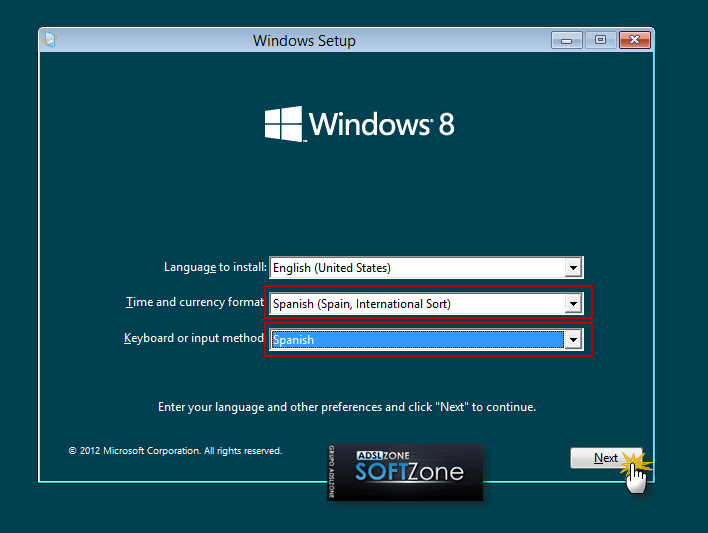
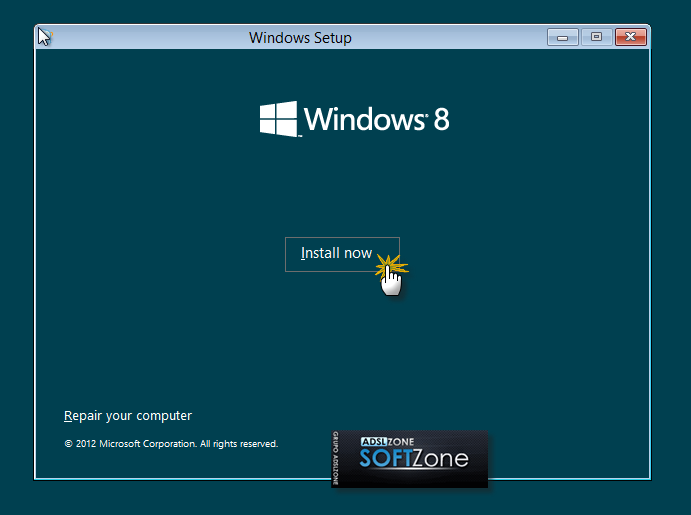
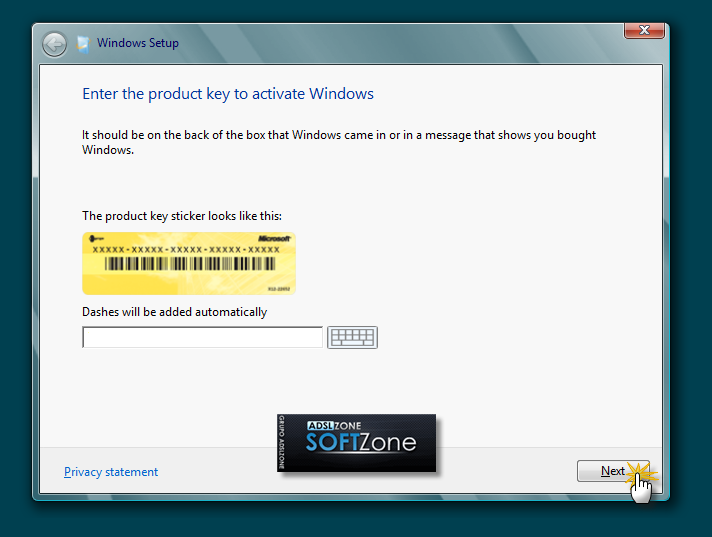
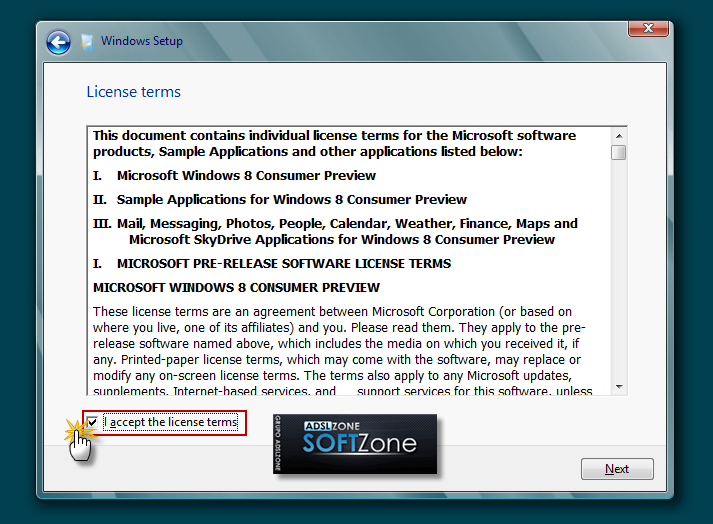
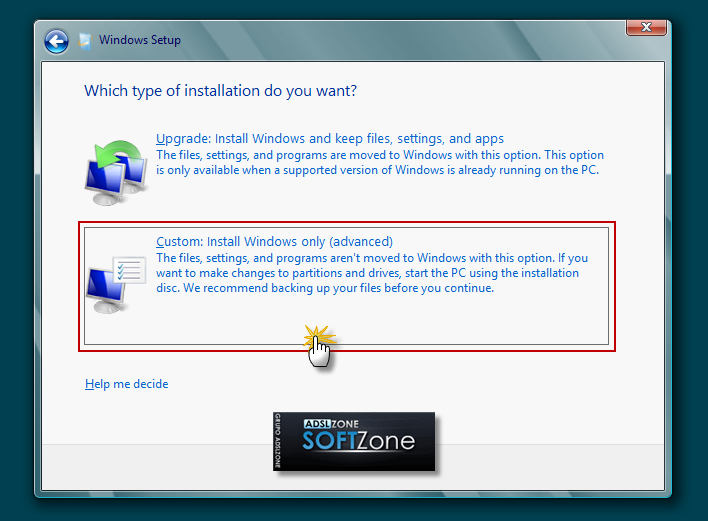
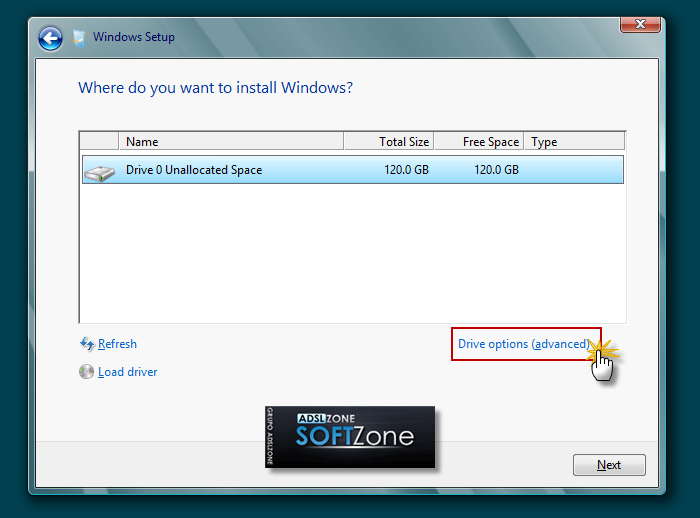
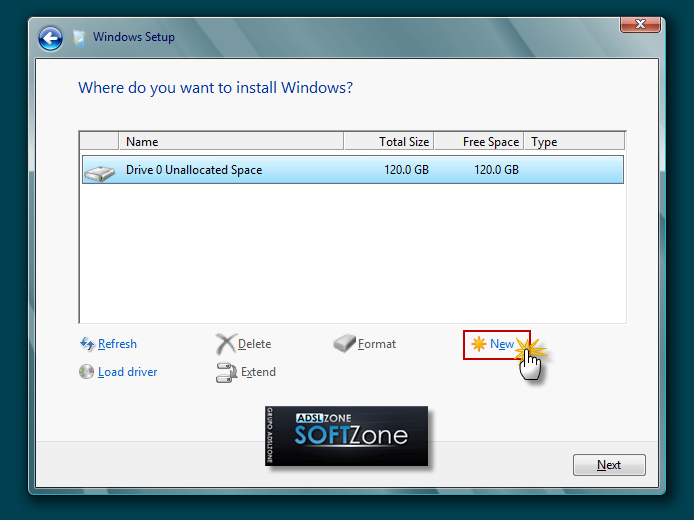
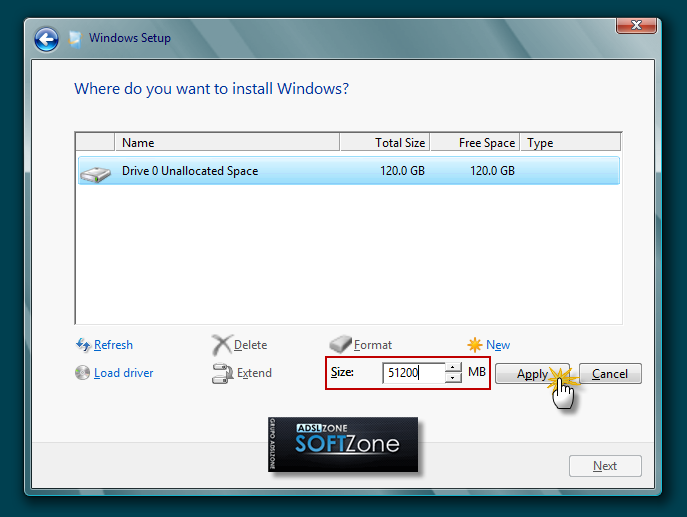
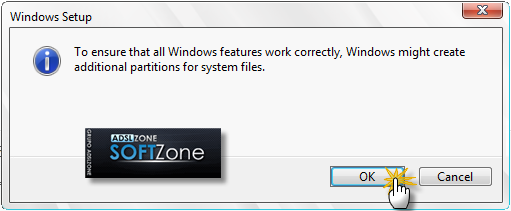
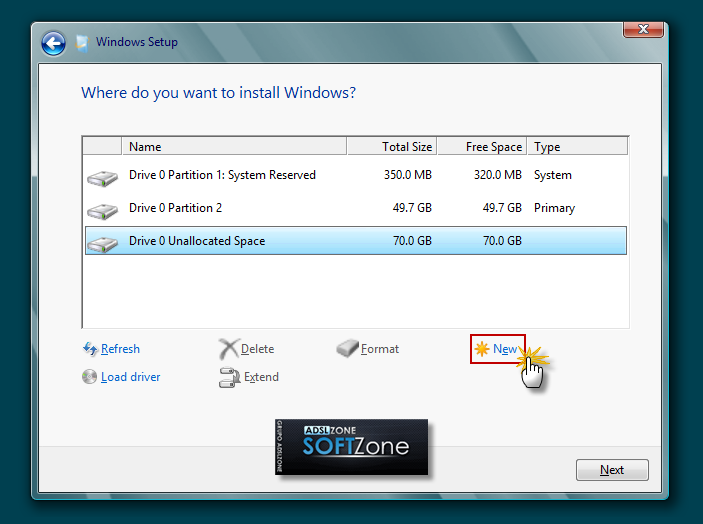
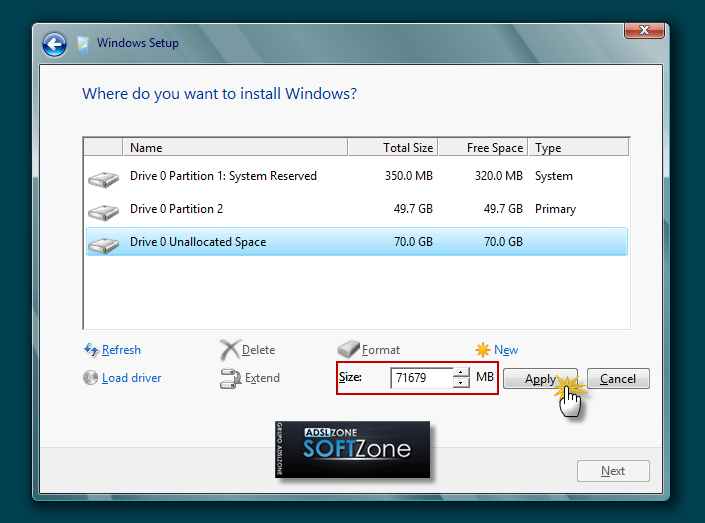
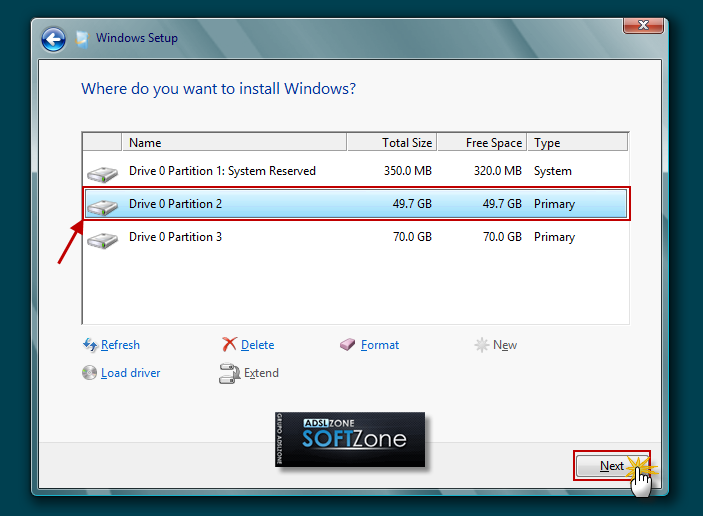
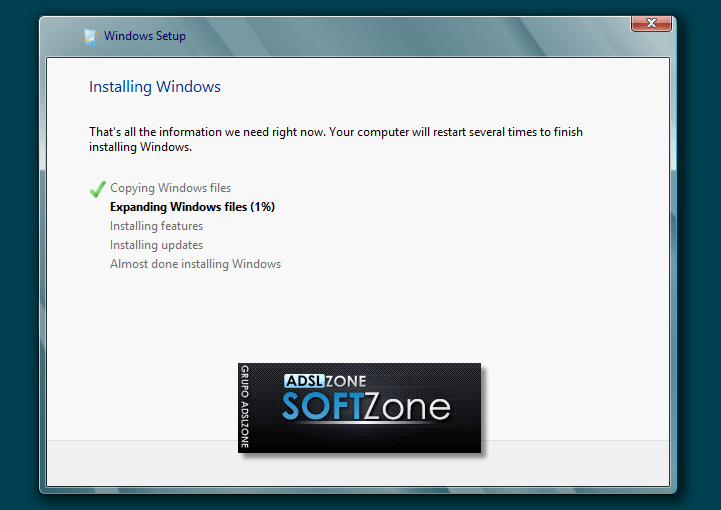
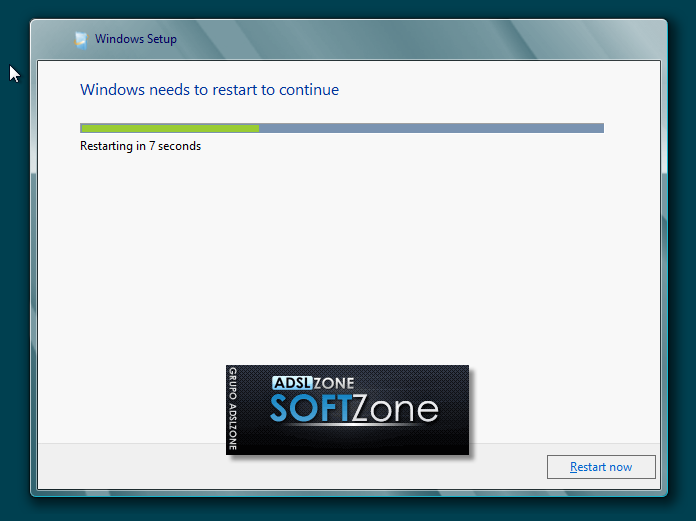
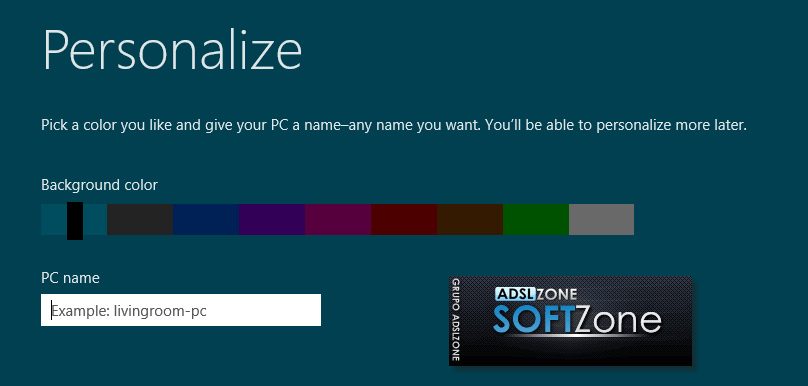
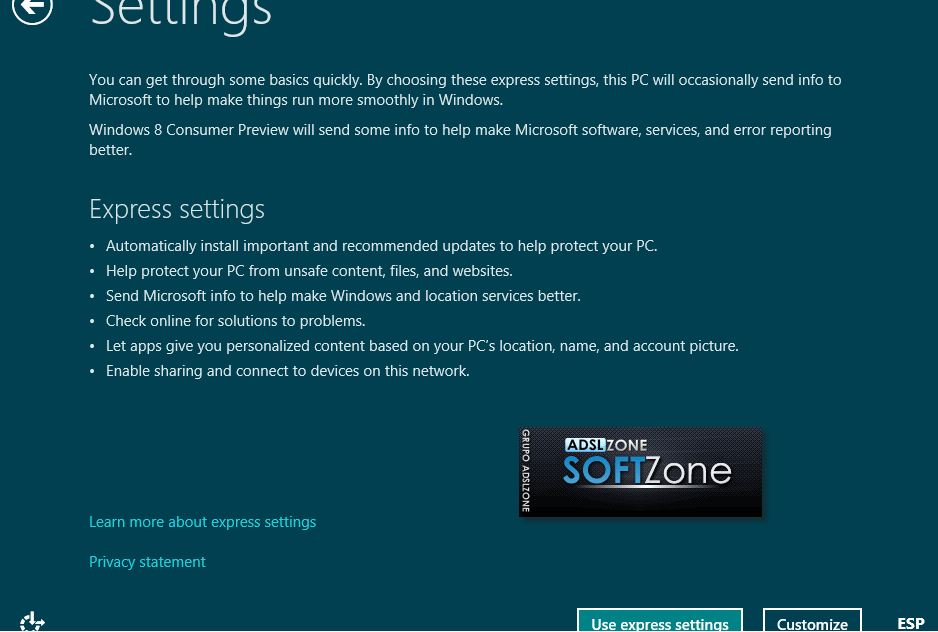
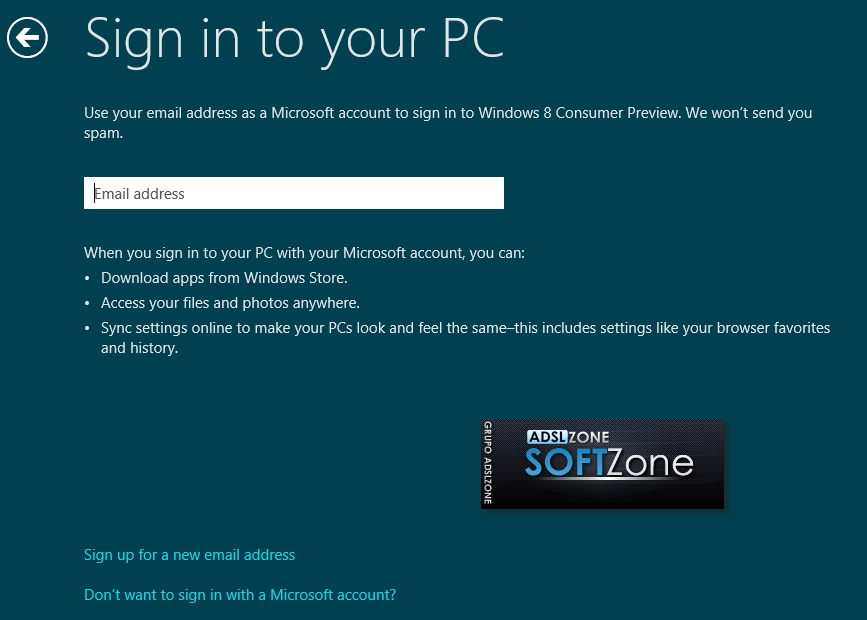
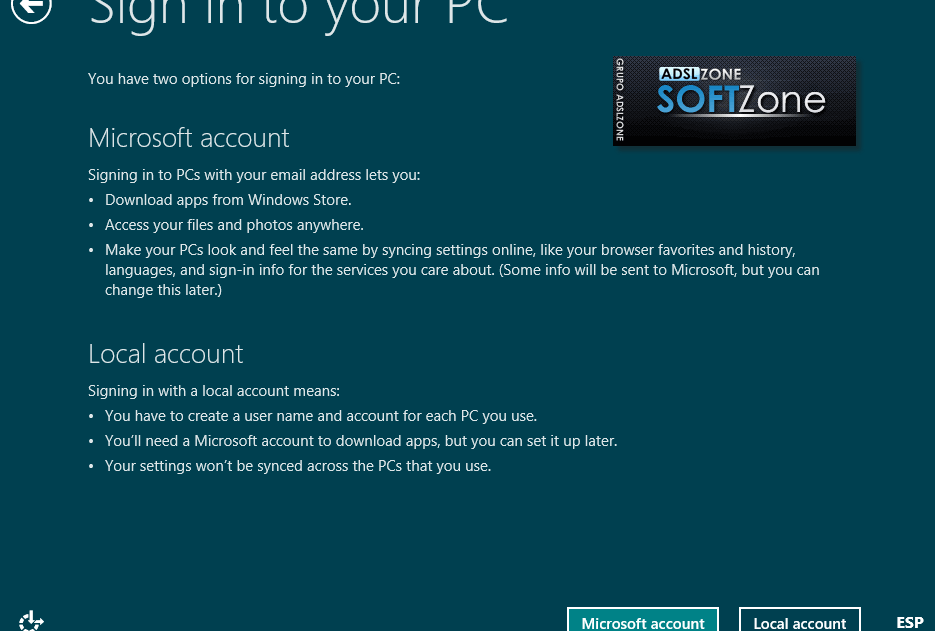
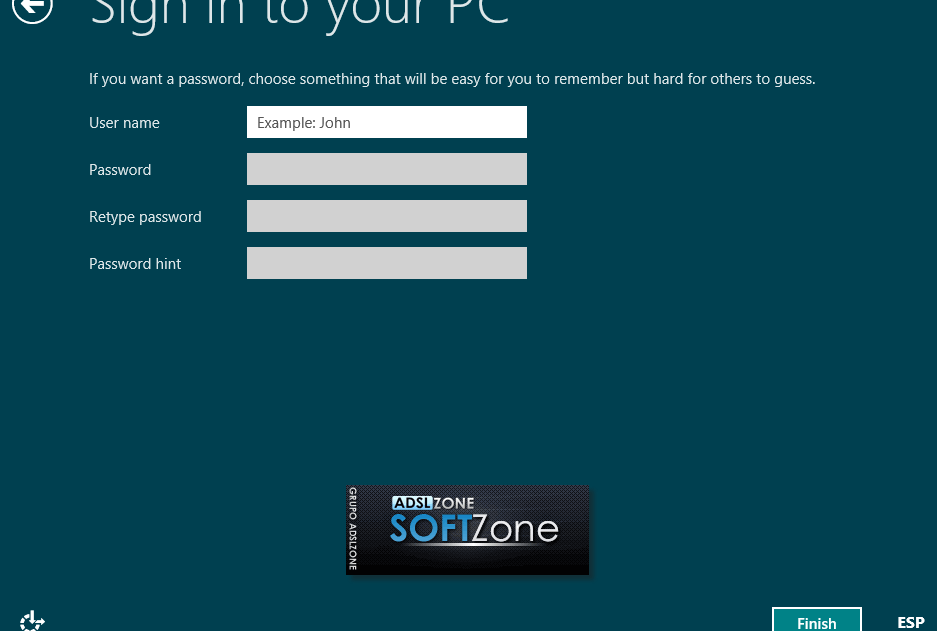

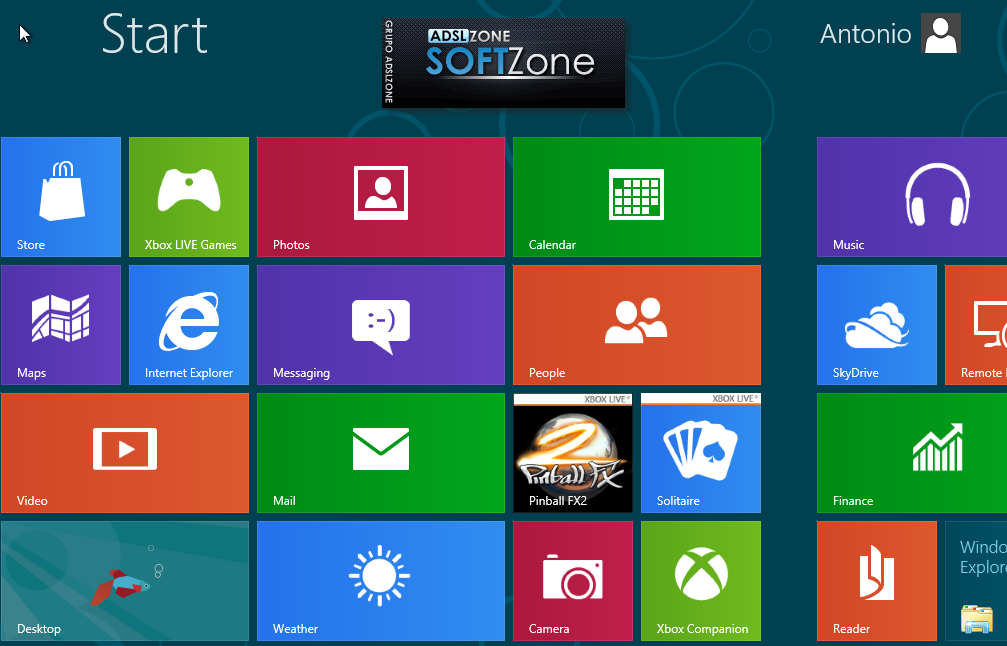
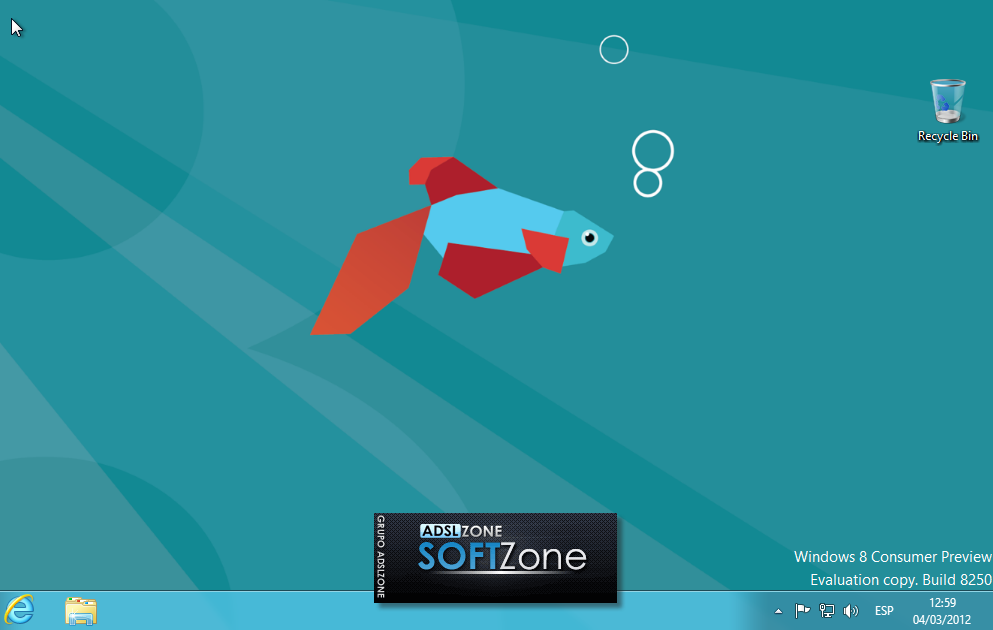
veamos lo siguiente
Windows 8 es el nuevo sistema operativo de Microsoft, en el cual se han incluido más de 100.000 cambios en el código del sistema operativo, y cuya principal novedad es la inclusión de la nueva interfaz Metro, especialmente útil en dispositivos táctiles como móviles y tablets, mientras que en los PC tradicionales podremos seguir utilizando la interfaz gráfica habitual.
Si ya tengo instalado Windows 7, ¿puedo instalar Windows 8 y elegir si arrancar el sistema desde Windows 8 o Windows 7?
La respuesta es sí. Siguiendo los pasos de este manual, si ya tuviéramos instalado Windows 7 en el sistema, podremosinstalar Windows 8 y Windows 7 en arranque dual.
¿Cuáles son los requisitos del sistema de Windows 8?
Los requerimientos mínimos del sistema para Windows 8 son los siguientes:
- Procesador de 1 GHz
- 1 GB de memoria RAM (para versiones de 32 bits), ó 2 GB de memoria RAM (para versiones de 64 bits)
- 16 GB de espacio en el disco duro (para versiones de 32 bits), ó 20 GB de espacio en disco (para versiones de 64 bits)
- Tarjeta gráfica con soporte DirectX 9 y con driver WDDM 1.0 o superior
Además, si queremos ejecutar aplicaciones Metro, se requiere una resolución mínima de pantalla de 1024×768 píxeles, y 1366×768 píxeles para utilizar la funcionalidad de captura.
También es muy recomendable, antes de proceder a instalar Windows 8, comprobar si nuestros dispositivos hardware y nuestros programas son compatibles con Windows 8, para lo que podremos utilizar el siguiente enlace de Microsoft:
Llegados a este punto, vamos a explicar en esta guía con capturas de pantalla y todo detalle los pasos a seguir parainstalar Windows 8 en nuestro PC. Sin más dilación, pasamos a detallar el procedimiento de instalación de Windows 8, que también es válido para instalar Windows 8 en una máquina virtual (Virtualbox, Virtual PC, VMware, etc.):
1. Primeros pasos de la instalación de Windows 8
Si cumplimos los requisitos de instalación de Windows 8, entonces podremos empezar a instalar o actualizar el sistema operativo. Para ello, introduciremos el disco de Windows 8 en la unidad de DVD ó USB y, si fuera necesario, deberemos cambiar en la BIOS el orden de arranque de dispositivos, para así poder instalar Windows 8 desde pendrive USB ó DVD.
Una vez arrancado el programa de instalación, nos aparecerá la siguiente ventana:
Pulsamos en “Siguiente” , y nos aparecerá otra ventana en la que podremos comenzar con la instalación de Windows 8:
Pulsamos en el botón “Instalar ahora”, y a continuación el programa de instalación nos socilitará una clave de Windows 8. Si queremos saber cuál es el serial de Windows 8, podemos conseguirlo en este enlace para la versión Consumer Preview. Introducimos la clave y pulsamos en “Siguiente”:
En la siguiente ventana, se nos mostrarán los términos de licencia. Si estamos de acuerdo con ellos, los aceptamos y pulsamos en “Siguiente” :
Ahora el programa de instalación nos da a elegir si queremos actualizar a Windows 8 desde una versión anterior de Windows ya instalada previamente en el sistema, o si queremos realizar una instalación nueva de Windows 8. En nuestro caso, instalamos desde cero en una partición vacía (sin datos existentes), por lo que elegimos la opción “Personalizada” :
2. Crear particiones en el disco duro
Llegados a este punto, el programa de instalación nos preguntará en qué disco duro o partición de disco queremosinstalar Windows 8. Tenemos varias opciones:
– Si tenemos ya creada previamente una partición o si tenemos un espacio libre sin particionar y no queremos hacer particiones (se pueden crear particiones desde Windows 8 a posteriori), entonces seleccionamos el disco o partición donde se instalará Windows 8, pulsamos en “Siguiente” y pasaremos directamente al apartado 3. Instalación de Windows 8.
– En caso contrario, es decir, si queremos crear particiones en el disco duro en este momento dentro del mismo proceso de instalación de Windows 8, entonces pulsaremos sobre “Opciones de unidad (avanzado)” :
Pulsamos sobre “Nuevo” para crear una partición nueva en el espacio sin particionar de nuestro disco duro de 120 GB:
Elegimos el tamaño de la nueva partición y pulsamos en “Aplicar”. En nuestro caso, creamos una partición de 51200 MB, equivalente a 50 GB, donde instalaremos Windows 8:
Nos aparecerá la siguiente ventana indicándonos que se podrían crear particiones para Windows. Pulsamos sobre “Aceptar :
Se habrá creado una partición del tamaño especificado, además de una partición reservada para Windows, con un tamaño de 350 MB. Para crear una nueva partición sobre el espacio que aún está sin particionar (por ejemplo, para guardar en ella nuestros datos o documentos y así separarlos de la partición de Windows), seleccionamos el espacio sin particionar, pulsamos en “Nuevo” para crear una partición y además indicamos su tamaño:
Una vez hechas todas las particiones que queremos, seleccionamos la partición donde queramos instalar Windows 8 y pulsamos sobre “Siguiente”. En nuestro caso, lo instalaremos en la primera partición que creamos, de tamaño 50 GB:
3. Proceso de instalación de Windows 8
Llegados a este punto, comienza el proceso de instalación de Windows 8, que consta de varias partes y donde se nos avisa que se reiniciará el sistema varias veces:
Como se nos ha indicado, el sistema se reiniciará para continuar con los pasos de la instalación:
Al reiniciar, podremos ver una ventana donde se nos indica que se está preparando el sistema:
En este momento, vemos la primera pantalla con la nueva interfaz Metro, donde se nos invita a escoger un color para el fondo de pantalla de Metro y un nombre para el equipo. Escogemos nuestro color favorito, escribimos el nombre del equipo y pulsamos sobre “Siguiente”:
Una vez escogidos el nombre de nuestro equipo y el color de fondo, el programa de instalación nos ofrece realizar una configuración rápida (exprés) del sistema, con la configuración recomendada por Microsoft para la mayoría de usuarios, o bien una configuración personalizada. Como esta configuración se puede cambiar posteriormente una vez instaladoWindows 8, pulsamos sobre “Usar configuración rápida”:
En la siguiente ventana, se nos solicitará una dirección de correo electrónico. Para entender bien este paso, pulsaremos en la parte inferior de la pantalla sobre la opción “¿No quieres iniciar sesión con una cuenta de Microsoft?”:
En este paso, se nos da la posibilidad de iniciar sesión en el sistema de dos formas:
1. Utilizando una cuenta de Microsoft, con la posibilidad de poder descargar aplicaciones de Windows Store, acceder a nuestros ficheros en cualquier lugar, y poder sincronizar nuestra configuración entre varios PCs
2. Utilizando una cuenta de usuario local con el que nos conectaremos al sistema operativo, de forma que tendremos que crear una cuenta local en cada PC que utilicemos, no se sincronizará la configuración entre nuestros PCs y tendremos que crear una cuenta de Microsoft más tarde si queremos descargar aplicaciones de Windows Store.
Una vez entendido lo que implica cada una de las alternativas, elegimos el tipo de cuenta deseado y pulsamos sobre él. En nuestro caso, escogemos “Cuenta local”:
Al haber escogido una cuenta local, se nos solicitará un nombre de usuario, una contraseña y un indicio de contraseña para poder recuperarla en caso de olvido. Los introducimos y pulsamos en “Finalizar”:
Ya nos encontramos en la recta final de la instalación, donde se aplicará la configuración que hemos seleccionado en las opciones anteriores:
Ya hemos terminado de instalar Windows 8, y se nos muestra la nueva pantalla de inicio de Windows, que utiliza la interfaz Metro:
Si queremos ir al escritorio tradicional de Windows, pulsaremos sobre el apartado “Escritorio”, y podremos ver la ansiada pantalla de escritorio de Windows 8:
Esperamos que este manual de instalación de Windows 8 os haya servido de ayuda. Si tenéis cualquier duda o problema relacionado con la instalación o configuración de este sistema operativo, no dudéis en visitar nuestro foro Windows 8 de ADSLZone .
Manual realizado por Antonio (Ayax) para SoftZone (Grupo ADSLZone). Queda prohibida su reproducción total o parcial sin citar la fuente.
Contenidos recomendados:
BUENO DESPUES DE ESTOS YA TENEMOS COMO TAREA los requisitos minimos de hardware para instalar win xp.
nosotros vamos a empesar equipos virtuales para nuestra practicas ya ahora estamos listo para este siguiente paso saludos a todos
Como instalar Windows XP desde cero.
COMO HACER UNA INSTALACION LIMPIA DE WINDOWS XP.Con este tutorial conseguiremos instalar nuestro Windows XP sin problemas y desde cero.
Para ello lo primero que debemos hacer es acudir al Setup de la BIOS, para conseguir que arranque nuestro CD de instalación de Windows una vez que encendamos nuestro PC y coloquemos el CD de instalación en la unidad de CD/DVD.
Para entrar en el Setup de la BIOS pulsaremos Supr, F2 o F11 (según el modelo de placa base) nada más encender nuestro PC.
Dentro del Setup de la BIOS buscaremos la opción Advance Bios Features y pulsamos ENTER sobre esta opción.
Colocaremos siguientes las opciones:
- First Boot Device – CDROM
- Second Boot Device – HDD-0
Volvemos al menú anterior y seleccionamos Save & Exit Setup y aceptamos con una Y y ENTER.
NOTA: La configuración del Setup puede cambiar de uno a otro. En otras BIOS la secuencia de arranque está en la sección Boot Secuence en vez de encontrarse incluida en Advance Bios Features.
Con el CDROM en la unidad de CD/DVD reiniciamos el ordenador para comenzar la instalación de Windows XP.
Aparecerá un mensaje como el que se muestra en la imagen inferior. Pulsamos cualquier tecla.
La instalación comenzará a copiar archivos y a iniciar los dispositivos, mientras esperaremos.
Cuando lleguemos a este punto de la instalación de presionamos ENTER para confirmar la instalación de Windows en nuestro disco duro.
A continuación nos mostrará la licencia de Windows que debemos de aceptar pulsando F8 para seguir instalando Windows XP.
Ahora prepararemos el disco duro para instalar los archivos de Windows XP.
Seleccionamos una partición si la hubiese y la eliminamos pulsando D.
Confirmamos su eliminación pulsando L y luego ENTER.
A continuación se nos mostrará el espacio no particionado que será similar al volumen de la partición que acabamos de eliminar.
Pulsamos C para crear la partición, y aceptaremos la confirmación con ENTER.
En esta nueva pantalla seleccionaremos un formateo de disco NTFS rápido y pulsamos ENTER.
** Si tenemos cualquier sospecha de fallo en el disco es mejor NO emplear la opción de Formateo rápido y hacer un formateo normal. Esto nos llevará bastante más tiempo, pero nos comprobará la integridad de nuestro disco duro (al menos en esa partición, que es la más importante).
Seguidamente se formateará la partición, se instalarán los archivos básicos y se reiniciará automáticamente el ordenador como muestran estas imágenes. Mientras esperaremos sin pulsar ninguna tecla.
A partir de ahora la instalación seguirá de un modo gráfico y más sencillo.
Dejaremos seguir el curso de la instalación esperando a que se requiera que introduzcamos opciones de configuración.
Introduciremos los datos referentes al idioma y la situación geográfica cuando veamos esta pantalla.
A continuación nos pedirá el nombre y la organización a la que pertenecemos.
Rellenaremos los datos y pulsaremos Siguiente.
Seguidamente nos pedirá que introduzcamos la clave de nuestro Windows, que viene en la parte posterior de la caja.
Una vez introducida pulsaremos Siguiente.
Ahora debemos dar un nombre a nuestro ordenador, el que viene por defecto es completamente válido aunque podemos poner otro que sea más fácil de recordar.
También escribiremos una contraseña de administrador para proporcionar mayor seguridad a nuestro equipo.
Una vez completado pulsamos Siguiente.
Lo siguiente es ajustar la fecha y la hora de nuestro sistema, así como la Zona horaria donde nos encontramos.
Una vez completado este proceso pulsaremos Siguiente de nuevo.
Cuando lleguemos a esta pantalla, introduciremos las opciones de red. Si no disponemos de una red en nuestra casa o no conocemos los parámetros de la red, dejaremos los valores por defecto y pulsaremos Siguiente.
A partir de este punto la instalación seguirá con la copia de archivos.
Ahora el equipo se reiniciará, y no debemos de pulsar ninguna tecla, para que no arranque desde el CD.
La instalación nos pedirá los últimos datos de configuración. Configuraremos la pantalla aceptando todos los menús que aparezcan.
Aceptamos la primera pantalla de finalización de la instalación de Windows XP.
Omitimos la comprobación de la conexión a Internet.
Esta pantalla es para activar la copia de Windows. Si estamos conectados a Internet (por un Router) elegimos la opción Si, activar Windows a través de Internet ahora. En caso contrario seleccionaremos No, recordármelo dentro de unos días.
Seguidamente introduciremos los nombres de usuario de las personas que utilizarán el equipo.
NOTA: Este paso es muy importante para una correcta configuración del equipo, ya que es en este punto en el que se vá a definir el usuario que va a hacer las funciones de Administrador (el primero que pongamos). La omisión de este punto es una de las principales causas de fallos posteriores del sistema.
Y así finalizamos la instalación.
Ya sólo nos queda comprobar que Windows ha reconocido y cargado todos los drivers que necesitamos. En caso contrario instalaremos los drivers que nos falten (tarjeta gráfica, tarjeta de sonido, etc.). Estos drivers los deberiamos tener en el CD de la placa base (si son integrados) o bien en los CD's correspondientes.
* NOTA: Con este tipo de instalación se borrarán todos los archivos de nuestro ordenador, así que, en el caso de que se trate de una reinstalación, debemos guardar todos los datos que tengamos en él en soportes externos como CD's DVD's o dispositivos de memoria USB, antes de comenzar la instalación. el password del disco de instalación se daré en clase que es una serie alfanuméricos de 25 dígitos
la dirección del vídeo en youtube
COMO DETERMINAR SI MI SISTEMA ES DE 32 Bits o 64 Bits
Determinar el número de bits del sistema operativo
Busque en esta sección el sistema operativo que se ejecuta en su equipo y, a continuación, siga los pasos para determinar el número de bits de su sistema operativo. Para que pueda determinar su versión, vaya a la sección "Solucionarlo en mi lugar". Si desea determinar la versión usted mismo, vaya a las secciones "Windows Vista o Windows 7", "Windows XP" o "Windows Server 2003".Windows Vista o Windows 7
Si tiene Windows Vista o Windows 7, hay dos métodos para determinar si ejecuta una versión de 32 o 64 bits. Si no funciona, pruebe el otro.Método 1: ver la ventana Sistema en el Panel de control
- Haga clic en Inicio, escriba sistema en el cuadro Iniciar búsqueda y haga clic en Sistema en la lista Programas

- El sistema operativo aparecerá como se muestra a continuación:
- Para una versión del sistema operativo de 64 bits: Aparece Sistema operativo de 64 bits en Tipo de sistema bajo Sistema.
- Para una versión del sistema operativo de 32 bits: Aparece Sistema operativo de 32 bits en Tipo de sistema bajo Sistema.
Método 2: ver la ventana Información del sistema
- Haga clic en Inicio, escriba sistema en el cuadro Iniciar búsqueda y haga clic en Información del sistema en la lista Programas.
- Si la opción Resumen del sistema en el panel de navegación, el sistema operativo se muestra de la siguiente forma:
- Para una versión del sistema operativo de 64 bits: Aparece PC basado en x64 en Tipo de sistema bajo Elemento.
- Para una versión del sistema operativo de 32 bits: Aparece PC basado en x86 en Tipo de sistema bajo Elemento.
Windows XP
Si tiene Windows XP, hay dos métodos para determinar si ejecuta una versión de 32 o 64 bits. Si no funciona, pruebe el otro.Método 1: ver propiedades del sistema en el Panel de control
- Haga clic en Inicio y, a continuación, en Ejecutar.
- Escriba sysdm.cpl y, a continuación, haga clic en Aceptar.
- Haga clic en la ficha General. El sistema operativo aparecerá como se muestra a continuación:
- Para una versión del sistema operativo de 64 bits: Aparece Windows XP Professional x64 Edition Versión en Sistema.
- Para una versión del sistema operativo de 32 bits: Aparece Windows XP Professional Versión en Sistema.
Método 2: ver la ventana Información del sistema
- Haga clic en Inicio y, a continuación, en Ejecutar.
- Escriba winmsd.exe y haga clic en Aceptar.
- Si la opción Resumen del sistema está seleccionada en el panel de navegación, busque Procesador enElemento en el panel de detalles. Observe el valor.
- Si el valor correspondiente a Procesador empieza con x86, el equipo está ejecutando una versión de 32 bits de Windows.
- Si el valor correspondiente a Procesador empieza con ia64 o con AMD64, el equipo está ejecutando una versión de 64 bits de Windows.
Windows Server 2003
Si tiene Windows Server 2003, hay dos métodos para determinar si ejecuta una versión de 32 o 64 bits. Si no funciona, pruebe el otro.Método 1: ver propiedades del sistema en el Panel de control
- Haga clic en Inicio y, a continuación, en Ejecutar.
- Escriba sysdm.cpl y, a continuación, haga clic en Aceptar.
- Haga clic en la ficha General. El sistema operativo aparecerá como se muestra a continuación:
- Para una versión del sistema operativo de 64 bits: Aparece Windows Server 2003 Enterprise x64 Edition bajo Sistema.
- Para una versión del sistema operativo de 32 bits: Aparece Windows Server 2003 Enterprise Edition bajo Sistema.
Método 2: ver la ventana Información del sistema
- Haga clic en Inicio y, a continuación, haga clic en Ejecutar.
- Escriba winmsd.exe y haga clic en Aceptar.
- Si la opción Resumen del sistema está seleccionada en el panel de navegación, busque Procesador enElemento en el panel de detalles. Observe el valor.
- Si el valor correspondiente a Procesador empieza con x86, el equipo está ejecutando una versión de 32 bits de Windows.
- Si el valor correspondiente a Procesador empieza con EM64T o con ia64, el equipo está ejecutando una versión de 64 bits de Windows.
Notas
- Para buscar el número de bits, consulte la documentación incluida con el equipo o póngase en contacto con el fabricante del hardware.
- Los equipos basados en Itanium de Intel sólo pueden ejecutar versiones de Windows de 64 bits. Los equipos basados en Itanium de Intel sólo pueden ejecutar versiones de Windows de 32 bits. Actualmente, las versiones de Windows de 64 bits sólo se ejecutan en equipos basados en Itanium y en AMD64.
Buenos ahora con los nuevos lanzamiento de software debemos saber con que tipo de sistema operativo es compatible los software que debo instalar estén atento al lanzamiento de windows 8
En un equipo que ejecuta Windows Developer Preview (nombre en código "Windows 8")
Microsoft ha proporcionado una actualización que resuelve este problema, y está disponible a través de Windows Update. Para instalar la actualización 2614194, visite el siguiente sitio Web de Windows Update:
acá algunos consejos y trucos de soporte
| • | Cómo desinstalo o quito Internet Explorer 8? |
| Sin embargo, Internet Explorer 8 forma parte de Windows 7. Por lo tanto, si quita Internet Explorer 8, deberá instalar un explorador de otro fabricante para poder conectarse a ... http://support.microsoft.com/kb/957700/es |
Al quitar Internet Explorer 8, se restaura la versión anterior de Internet Explorer con la que contaba sin perder sus personalizaciones como, por ejemplo, los complementos, los Favoritos o la página principal). Sin embargo, Internet Explorer 8 forma parte de Windows 7. Por lo tanto, si quita Internet Explorer 8, deberá instalar un explorador de otro fabricante para poder conectarse a Internet.
Para desinstalar Internet Explorer 8, siga las instrucciones correspondientes para su versión de Windows. Para ello, debe haber iniciado sesión en Windows como administrador.
Pasos para Windows 7
Para desinstalar Internet Explorer 8, siga estos pasos:- Cierre todos los programas.
- Haga clic en Inicioy, a continuación, haga clic en Panel de control.
- Haga clic en Programas y características.
- En el panel de tareas, haga clic en Activar o desactivar las características de Windows.
- En la lista de características de Windows, desactive la casilla de verificación situada junto a Internet Explorer 8.
- Recibirá un mensaje de advertencia en una ventana emergente. Haga clic en Sí.
Pasos para Windows Vista o Windows Server 2008
Para desinstalar Internet Explorer 8, siga estos pasos:- Cierre todos los programas.
- Haga clic en Inicioy, a continuación, en Panel de Control.
- Haga clic en Desinstalar programaen la categoría deProgramas
- En el panel Tareas, haga clic en Ver actualizaciones instaladas.
- En la lista de actualizaciones instaladas, haga doble clic en Windows Internet Explorer 8.
Nota: si Windows Internet Explorer 8 no aparece en la lista de las actualizaciones instaladas, pruebe los pasos alternativos para Windows Vista o Windows Server 2008 - En el cuadro Desinstalar una actualización, haga clic en Sí.
Nota: si se le solicita una contraseña de administrador o confirmación, escriba la contraseña o haga clic en Continuar. - Siga las instrucciones para desinstalar Internet Explorer 8.
- Reinicie el equipo cuando el programa de desinstalación haya finalizado.
Pasos para Windows XP o Windows Server 2003
Importante: no puede desinstalar Internet Explorer 8 si está configurado como no desinstalable. Esto sucede si instala Internet Explorer 8 antes de instalar Service Pack 3 (SP3) para Windows XP. Si este caso es el suyo, entonces debe instalar SP3 antes de que pueda desinstalar Internet Explorer 8. Para obtener información adicional acerca de este problema, haga clic en el número de artículo siguiente para verlo en Microsoft Knowledge Base:
950719 No puede desinstalar Internet Explorer 7 o Internet Explorer 8 después de que haya instalado Windows XP Service Pack 3
Para desinstalar Internet Explorer 8, siga estos pasos:- Cierre todos los programas.
- Haga clic en Inicio y, a continuación, en Panel de control.
- Haga clic en Agregar o quitar programas.
- En la lista de programas instalados actualmente, haga clic en Windows Internet Explorer 8, y, a continuación, en Quitar.
Nota: si Windows Internet Explorer 8 no aparece en la lista de las actualizaciones instaladas, pruebe los pasos alternativos para Windows XP o Windows Server 2003 . - Siga las instrucciones para desinstalar Internet Explorer 8.
- Reinicie el equipo cuando el programa de desinstalación haya finalizado.
- Abra Internet Explorer después de reiniciar el equipo.
- En el menú Ayuda, haga clic en Acerca de Internet Explorer. Si Internet Explorer 6 o 7 aparece en el cuadro Acerca de Internet Explorer , ya ha acabado con este artículo.
- Si Internet Explorer 8 no se ha quitado o no puede abrir Internet Explorer 6 o 7, puede probar los pasos alternativos o ponerse en contacto con el soporte técnico .- Hostclick_agm@hotmail.com
Pasos alternativos para Windows Vista o Windows Server 2008
Para desinstalar Internet Explorer 8, siga estos pasos:- Con precaución, seleccione el siguiente comando y cópielo:FORFILES /P %WINDIR%\servicing\Packages /M Microsoft-Windows-InternetExplorer-8*.mum /c "cmd /c echo Uninstalling package @fname && start /w pkgmgr /up:@fname /norestart"
- Haga clic en Inicioy, a continuación, escriba Cmd.exe en el cuadro Iniciar búsqueda.
- En la lista de programas, haga clic con el botón secundario en Cmd.exe y, a continuación, haga clic enEjecutar como administrador.

Nota: si se le solicita una contraseña de administrador o confirmación, escriba la contraseña o haga clic en Continuar. - Haga clic con el botón secundario en la ventana del símbolo del sistema Administrador y, a continuación, haga clic en Pegar a fin de pegar el comando copiado en el paso 1.
- Presione ENTRAR para desinstalar Internet Explorer 8.
- Reinicie el equipo cuando el programa de desinstalación haya finalizado.
Pasos alternativos para Windows XP o Windows Server 2003
Para desinstalar Internet Explorer 8, siga estos pasos:
- Con precaución, seleccione el siguiente comando y cópielo:%windir%\ie8\spuninst\spuninst.exe
- Haga clic en Inicio y, a continuación, en Ejecutar.
- En el cuadro Abrir, escriba Cmd.exe y presione ENTRAR.
- Haga clic con el botón secundario dentro de la ventana de Cmd.exe y, a continuación, haga clic enPegar a fin de pegar el comando copiado en el paso 1.
- Presione ENTRAR para desinstalar Internet Explorer 8.
- Reinicie el equipo cuando el programa de desinstalación haya finalizado.
- Abra Internet Explorer después de reiniciar el equipo.
- En el menú Ayuda, haga clic en Acerca de Internet Explorer. Si Internet Explorer 6 o 7 aparece en el cuadro Acerca de Internet Explorer , ya ha acabado con este artículo.
- Si Internet Explorer 8 no se ha quitado o no puede abrir Internet Explorer 6 o 7
{7B849a69-220F-451E-B3FE-2CB811AF94AE} {CF7639F3-ABA2-41DB-97F2-81E2C5DBFC5D}
Bueno creo que por ahora estamos bien para la próxima evaluación
saludos
Hostclick Soporte Tecnico.
Marzo del 2013


Pulsamos en “Siguiente” , de forma que nos aparecerá otra ventana en la cual comenzaremos la instalación:

Pulsamos en el botón “Instalar ahora” , de forma que se iniciará el programa de instalación:

En la siguiente ventana, aceptamos los términos de licencia y pulsamos en “Siguiente” :

Ahora tendremos que elegir si queremos actualizar a Windows 7 desde una versión anterior de Windows ya instalada previamente, o si queremos realizar una instalación nueva . Recomendamos instalar desde cero en una partición vacía (sin datos existentes), eligiendo la opción “Personalizada” :

2. Particionamiento del disco duro

- En caso contrario, es decir, si queremos particionar el disco en este momento, entonces pulsaremos sobre“Opciones de unidad” :

Pulsamos sobre “Nuevo” para crear una partición nueva en el espacio sin particionar:

Elegimos el tamaño de la nueva partición (en nuestro caso, creamos una partición de 30000 MB) y pulsamos en“Aplicar” :

Nos aparecerá la siguiente ventana, en la cual pulsaremos en “Aceptar :

Se habrá creado una partición del tamaño que hemos seleccionado, además de una partición reservada para Windows, de tamaño 100 MB:

Para crear una nueva partición sobre el espacio restante sin particionar, seleccionamos en la parte de arriba dicho espacio sin particionar, pulsamos en “Nuevo” e indicamos el tamaño de la nueva partición:

Ahora, una vez creadas las particiones, no nos queda más que formatearlas. Para ello, seleccionamos una partición y pulsamos sobre “Formatear” :

Para formatear la otra partición que hemos creado, seguimos el mismo proceso.

3. Instalación de Windows 7

Durante dicho proceso, se reiniciará el sistema:

Imagen 16


En este momento, se nos pedirá un nombre de usuario y de equipo . Los escribimos y pulsamos en “Siguiente” :

Una vez escogido el nombre de usuario con el que nos conectaremos al sistema operativo, nos aparecerá una ventana para elegir la contraseña de nuestro usuario , así como una frase o indicio de la contraseña para que Windows nos la muestre en caso de que se no olvidara. Rellenamos dichos datos y pulsamos en “Siguiente” :

Llegados a este punto, se nos pedirá la clave de producto de Windows . Si la tenemos, la escribimos y pulsamos en“Siguiente” . En caso de no tenerla, desmarcaremos la casilla “Activar Windows automáticamente cuando esté conectado” y pulsaremos en “Siguiente” , aunque deberemos introducirla en un periodo de 30 días si queremos seguir usando Windows 7 . No obstante, es importante indicar que este “periodo de gracia” se puede ampliar 90 días más, hasta los 120 días sin activación :

El programa de instalación nos pedirá que escojamos si queremos instalar solamente las actualizaciones de seguridad y las que Microsoft considere como importantes, o si queremos usar la configuración recomendada por Microsoft. Es importante saber que esta configuración se puede cambiar posteriormente una vez instalado Windows 7 , por lo que no es crítica la elección que hagamos en este momento. Recomendamos escoger la opción “Instalar sólo las actualizaciones importantes” :

Escogeremos la fecha y hora del sistema , así como la zona horaria en la que nos encontremos, y pulsamos en“Siguiente” :

En este punto, tendremos que elegir la configuración de red que tendrá el sistema, dependiendo de dónde esté conectado. Elegimos la opción que más se ajuste a las características de nuestro sistema. En nuestro caso, elegimos“Red doméstica” :


Ya estamos en la recta final de la instalación, pues habiendo escogido toda la configuración que deseamos, elprograma de instalación de Windows 7 la pondrá en práctica:


En este momento, ya hemos terminado la instalación y podemos ver la esperada pantalla del escritorio de Windows 7:

Como nota final, cabe indicar que la instalación limpia de Windows 7 Ultimate 64 bits (sin programas adicionales) que hemos realizado en este tutorial ocupa aproximadamente unos 13 GB ó 14 GB de espacio en el disco duro.
Marzo del 2013
Diez cosas que los profesionales de TI deben saber acerca de Windows 7
(Nota: este artículo aborda una versión beta de un producto
Microsoft. La información de este artículo se proporciona tal como está y está
sujeta a cambio sin previo aviso.)
Todos los años cerca de esta época, nos estremece el redoble
de tambores de las “listas de los 10 más importantes”, ya sean las 10
celebridades peor vestidas en los Premios de la Academia, las 10 mejores formas
de ponerse en forma antes de la primavera (u otoño, para quienes viven en el
hemisferio sur) o las 10 mejores formas de molestar a la persona de la oficina
que se sienta junto a uno.
En la Serie Springboard, sólo pensamos en una cosa: lo que
se ofrece en las tiendas a los profesionales de TI responsables de la
administración de escritorio. Aunque nos sentimos tentados a ofrecerle alguno
de esos consejos para bajar de peso, mejor será que nos dediquemos a los que
conocemos mejor: las 10 cosas más importantes que debe saber acerca del sistema
operativo Windows® 7.
Con el candidato de versión comercial de Windows 7 ahora
disponible, lo instamos a que descargue una versión en su máquina de
laboratorio y comience a probar sus aplicaciones y dispositivos, para que sepa
lo que éstos le ofrecen. Mientras comienza a probar, le ofrecemos esta guía de
las características y capacidades clave de este nuevo sistema operativo de
escritorio.
Las siguientes son las 10 principales cosas que debe saber
acerca de Windows 7:
1 - Compatibilidad de las aplicaciones
El sistema operativo Windows Vista introdujo cambios
arquitectónicos hasta el nivel de kernel, que hicieron al sistema operativo
inherentemente más seguro que Windows XP. Sin embargo, esto implicó un costo:
muchas aplicaciones necesitaron modificación para funcionar correctamente en un
entorno de Windows Vista. Aunque en este punto del ciclo de vida de Windows
Vista (después de Service Pack 1) la mayoría de las aplicaciones ya son
compatibles, la implementación de Windows Vista en el entorno de escritorio
anteriormente exigía grandes esfuerzos y correcciones de compatibilidad
creativas, sin mencionar algunas noches de trabajar hasta tarde.
Windows 7 está generado sobre la misma arquitectura básica
de Windows Vista, por lo que la mayoría de las aplicaciones mantendrán su
compatibilidad entre estos sistemas operativos. Este solo hecho hace que la
adopción de Windows 7 sea mucho menos problemática que la migración de Windows
XP a Windows Vista. Si su organización es como muchas que aún están
estandarizadas en Windows XP, deberá hacer la transición a las versiones
actualizadas de las aplicaciones clave, pero la disponibilidad de las versiones
compatibles con Windows Vista y las correcciones de compatibilidad bien
probadas facilitarán esta tarea notablemente.
2 - Compatibilidad y requisitos de hardware
De manera similar a los problemas de compatibilidad de las
aplicaciones, la adopción de Windows Vista anteriormente representaba un
desafío debido a los mayores requisitos del sistema, como RAM y gráficos. Por
otro lado, Windows Vista ofrece una facilidad de uso y una seguridad que
Windows XP sencillamente no ofrece, y con hardware más apto, Windows Vista
puede realizar varias funciones útiles que mejoran la productividad (como
Windows Search 4 y la experiencia de escritorio Windows Aero) y aumentan la
capacidad de respuesta del equipo (la tecnología ReadyBoost inicia aplicaciones
más rápidamente, al mantener en la memoria una parte de las aplicaciones usadas
frecuentemente).
Windows 7 se diseñó para rendir bien en el mismo hardware
con el que Windows Vista funciona bien, pero ofreciendo mejor rendimiento y
mejoras de confiabilidad. El equipo de diseño de Windows 7 se centró
específicamente en los aspectos fundamentales, así como en mantener
compatibilidad con aplicaciones y hardware existentes. Al operarlo, descubrirá
que Windows 7 arranca más rápido y tiene un menor consumo de memoria que
Windows Vista.
3 - Es mejor si funciona con Windows Server 2008
Uno de los beneficios clave del sistema operativo moderno es
que Windows 7 y el sistema operativo Windows Server 2008 comparten un código
base común, y se mantienen mediante un único modelo de servicio. Este modelo de
servicio significa que las actualizaciones y las actualizaciones de seguridad
se comparten entre PCs cliente y servidores, lo que simplifica el proceso de
mantenimiento de una infraestructura actualizada.
Además, los entornos con Windows Server 2008 y Windows 7
desbloquean capacidades que amplían la funcionalidad y ayudan a lograr un
entorno más seguro. Un ejemplo es DirectAccess, que permite la administración y
la actualización de PCs móviles remotos conectados a Internet, aunque no estén
conectados a la red corporativa. Esta capacidad ayuda a garantizar que los
usuarios remotos reciban revisiones de seguridad oportunamente, y permite que
TI actualice la configuración mediante directiva de grupo. Para el usuario
final, DirectAccess permite el acceso a ubicaciones de la red corporativa sin
el uso de una conexión a una red privada virtual (VPN). (Además de Windows
Server 2008 R2, DirectAccess exige la implementación de IPSec y IPv6.)
4 - Extienda el cifrado de datos a medios extraíbles
Los informes de prensa están plagados de historias de
compañías que pierden el control de información confidencial. En algunas
industrias, éste es un problema con graves implicancias legales, mientras que
en otras situaciones, este problema constituye un inconveniente. Sin importar
el caso, una directiva de cumplimiento inteligente ordena que la información
confidencial se proteja en caso de robo o pérdida de un equipo portátil.
Asimismo, un pilar fundamental de la administración del cumplimiento eficaz
consiste en impedir la salida de información confidencial de recursos
corporativos.
Windows 7 incluye tecnología BitLocker, implementada por
primera vez en Windows Vista, que ahora permite cifrado completo de todos los
volúmenes de arranque de un equipo, junto con la introducción de BitLocker To
Go, que ofrece protección de datos en almacenamiento portátil, como unidades
flash USB. Además, el cifrado de unidad BitLocker y BitLocker To Go se pueden
administrar a través de directiva de grupo, lo que permite poner mayor control
sobre información confidencial en manos de los profesionales.
5 - Controle la cartera de aplicaciones disponibles para usuarios finales
Windows 7 incluye AppLocker, una nueva capacidad que permite
que los administradores de TI especifiquen las aplicaciones que se pueden
ejecutar en un equipo portátil o de escritorio. Esta capacidad ayuda a
administrar el cumplimiento de licencias y a controlar el acceso a programas
confidenciales, pero más importante aun, ayuda a reducir las oportunidades de
que se ejecute malware en PCs cliente. AppLocker ofrece una estructura sólida
basada en reglas para especificar las aplicaciones que se pueden ejecutar, e
incluye “reglas de publicador” que mantienen las reglas intactas de una
actualización de versión a otra.
Para ver cómo se instala y se administra AppLocker, haga
clic aquí
y vea una demostración en pantalla.
6 - Automatice tareas de rutina con sólido scripting
Para ayudar a los administradores de TI a mantener mejor un
entorno coherente y mejorar la productividad personal, Windows 7 incluye un
editor gráfico de scripting actualizado: Windows PowerShell 2.0, un completo y
sólido lenguaje de scripting que admite bifurcación, bucles, funciones,
depuración, control de excepciones e internacionalización.
PowerShell 2.0 posee una interfaz de usuario gráfica
intuitiva, que facilita la generación de scripts, especialmente para administradores
que no se sienten cómodos en entornos de línea de comandos.
PowerShell 2.0 admite dos tipos de comunicación remota:
distribución ramificada, que entrega scripts de administración de uno a varios,
y comunicación remota de uno a uno, para apoyar la solución de problemas de una
máquina específica. También puede usar shell restringido de PowerShell para
limitar los comandos y los parámetros de comandos a administradores de sistema,
y para restringir scripts a las personas a quienes se les han otorgado
derechos.
PowerShell 2.0, con la Consola de administración de
directiva de grupo (disponible como descarga por separado), permite a los
profesionales de TI usar scripting para administrar objetos de directiva de
grupo y crear o editar una configuración de directiva de grupo en Windows 7.
Asimismo, puede usar PowerShell para configurar PCs de manera más eficiente,
con scripts enriquecidos de inicio de sesión, cierre de sesión, inicio y
apagado, que se ejecutan mediante directiva de grupo.
Haga clic aquí
para tomar un paseo introductorio por PowerShell 2.0.
7 - Solución de problemas más rápida y eficaz
Windows 7 ofrece herramientas enriquecidas para identificar
y resolver problemas técnicos, a menudo por parte de los mismos usuarios
finales. Si es absolutamente necesario llamar al soporte técnico, Windows 7
incluye varias características y herramientas de solución de problemas para
ayudar a acelerar la solución.
La Grabación de acciones de usuario permite que los usuarios
finales reproduzcan y graben su experiencia ante la falla de una aplicación, al
grabarse cada paso como capturas de pantalla, a las que se adjuntan registros y
datos de configuración de software. A continuación, se crea un archivo
comprimido que se puede reenviar al personal de soporte para ayudar a
solucionar el problema.
Windows 7 incluye un conjunto de paquetes de solución de
problemas, colecciones de scripts de PowerShell e información relacionada, que
profesionales de TI pueden ejecutar de manera remota desde la línea de comando,
y que se pueden controlar en la empresa mediante configuración
de directiva de grupo.
Windows 7 también incluye traza unificada para ayudar a
identificar y resolver problemas de conectividad de red en una sola
herramienta. La traza unificada recopila registros de eventos y paquetes de
captura entre capas de la pila de red, lo que proporciona una vista integrada
de lo que ocurre en la pila de red de Windows 7 y ayuda al análisis y la
solución del problema.
8 - Cree, implemente y administre imágenes de manera más eficiente
Windows 7 incluye varias herramientas para simplificar la
creación y el servicio de la imagen de implementación, y para que los usuarios
puedan volver a ponerse en funcionamiento lo más rápido posible.
La herramienta Administración y mantenimiento de imágenes de
implementación (DISM) de Windows 7 proporciona un lugar central para
implementar y realizar servicio de imágenes de Windows sin conexión. Con DISM,
se pueden realizar muchas funciones con una sola herramienta: montar y
desmontar imágenes de sistema; agregar, quitar y enumerar paquetes y
controladores; habilitar o deshabilitar características de Windows; realizar
configuraciones internacionales, y mantener un inventario de imágenes sin
conexión que contienen controladores, características de paquetes y
actualizaciones de software. Windows 7 también permite que se usen los mismos
procesos y herramientas al administrar archivos de imagen de máquina virtual
(VHD) y basados en archivos nativos (WIM).
Windows 7 también incluye aprovisionamiento dinámico de
controladores, donde los controladores de los dispositivos se almacenan
independientes de la imagen implementada, y se pueden inyectar de manera
dinámica según la Id. Plug and Play del hardware, o como conjuntos
predeterminados según información contenida en el sistema básico de entrada y
salida (BIOS). La reducción del número de controladores en máquinas
individuales reduce el número de posibles conflictos, lo que en última
instancia minimiza el tiempo de instalación y mejora la confiabilidad del
equipo.
Cuando esté listo para implementar Windows 7, la transmisión
de múltiples secuencias por multidifusión permite que los servidores “difundan”
datos de imágenes a varios clientes simultáneamente, y a grupos de clientes con
capacidades de ancho de banda similares en flujos de red para permitir la tasa
de transferencia general más rápida posible, a la vez que optimiza la
utilización del ancho de banda.
Vea una demostración en pantalla de las herramientas de
implementación de Windows 7 aquí.
9 - Migración más fácil de datos y perfiles de usuarios
Windows 7 incluye mejoras a la Herramienta de migración de
estado de usuario (USMT), una herramienta de línea de comandos que se usa para
migrar configuraciones de sistema operativo, archivos y otros datos de perfil
de usuario de un equipo a otro. En Windows 7, la USMT agrega una característica
de migración de vínculos permanentes para escenarios de actualización de
equipos, una capacidad que almacena datos y configuraciones de usuario en un
lugar común en una unidad, lo que elimina la necesidad de mover “físicamente”
los archivos durante una instalación limpia.
10 - Mejore la productividad de los usuarios en sucursales
Windows 7 presenta BranchCache, una tecnología que copia en
caché contenido al que se tiene acceso frecuentemente desde archivos remotos y
servidores web en la sucursal, de manera que los usuarios puedan tener acceso a
esta información más rápidamente. La memoria caché puede hospedarse en forma
central en un servidor de la sucursal, o se puede distribuir entre PCs de
usuarios. Una advertencia: para aprovechar BranchCache, debe implementar
Windows Server 2008 R2 en los servidores relacionados.
Y, como bono:
Mejor apoyo para la virtualización del cliente
Windows 7 ofrece una experiencia enriquecida cuando los
usuarios se conectan a un escritorio virtual, mucho más cercana a la
experiencia que proporciona un escritorio nativo de Windows. Por ejemplo,
Windows 7 permite compatibilidad con múltiples monitores, audio bidireccional
para permitir voz sobre IP (VoIP) y aplicaciones de reconocimiento de voz,
además de acceso a dispositivos locales, como impresoras.
Pues bien, ahí las tiene: las 10 principales cosas que debe
saber acerca de Windows 7 (está bien, no pudimos evitar llegar a 11), y si
tiene ideas sobre cómo molestar mejor a sus compañeros de oficina, ¡mejor
déjeselas para usted!
----------------------------------------------------------------------------------------------
La información que contiene este documento representa la
visión actual de Microsoft Corporation sobre el tema en cuestión en la fecha de
publicación. Puesto que Microsoft debe responder a las condiciones variables
del mercado, este documento no se debe interpretar como un compromiso por parte
de Microsoft, y Microsoft no puede garantizar la precisión de la información
presentada. Este documento sólo tiene fines informativos. MICROSOFT NO OTORGA
GARANTÍAS EXPRESAS O IMPLÍCITAS EN ESTE DOCUMENTO.
Microsoft Corporation puede ser titular de patentes o
solicitudes de patentes pendientes, marcas comerciales, derechos de autor o
derechos de propiedad intelectual sobre los contenidos de este documento. La
entrega del presente documento no proporciona al lector ninguna licencia para
estas patentes, marcas comerciales, derechos de autor, ni otros derechos de
propiedad intelectual, a excepción de lo indicado explícitamente en cualquier
contrato de licencia por escrito de Microsoft Corporation.
Microsoft no ofrece ninguna declaración ni garantía respecto
de especificaciones en este documento o cualquier producto o artículo
desarrollado de acuerdo con este documento. Microsoft renuncia a toda garantía
expresa o implícita, lo que incluye, entre otras, las garantías implícitas de
comerciabilidad, idoneidad para un propósito genérico y ausencia de infracción.
Sin limitar la generalidad de lo anterior, Microsoft no garantiza de ninguna
manera que los artículos desarrollados según estas especificaciones, o alguna
parte de una especificación, no infringirán algún derecho de autor, patente,
secreto comercial u otro derecho de propiedad intelectual de alguna persona o
entidad en algún país. Es su responsabilidad buscar licencias para esos
derechos de propiedad intelectual cuando así corresponda. Microsoft no será
responsable de ningún daño que surgiera del uso de estas especificaciones o en
relación con ellas, incluida la responsabilidad por pérdida de beneficios,
interrupción de negocios u otro tipo de daños. Algunos estados no permiten la
exclusión o limitación de responsabilidad o daños consecuenciales o
incidentales; es posible que la limitación anterior no se aplique a usted.
Microsoft, Aero, AppLocker, BitLocker, BranchCache,
PowerShell, ReadyBoost, Windows, Windows Server y Windows Vista son marcas
registradas o marcas comerciales en Estados Unidos y otros países.
Como Instalar Windows 7
Instalar Windows 7. Manual de instalación del sistema operativo
En este tutorial vamos a explicar detalladamente los pasos a seguir para instalar Windows 7 en nuestro equipo. En él, instalaremos Windows 7 Ultimate 64 bits , pero el proceso de instalación para el resto de versiones de Windows 7 es similar.
Requerimientos o requisitos del sistema:
Deberemos tener una copia de Windows 7 y tendremos que cumplir los requerimientos mínimos del sistema:
- Procesador de 1 GHz (de 32 bits o 64 bits)
- 1 GB de memoria RAM (para versiones de 32 bits), ó 2 GB de memoria RAM (para versiones de64 bits)
- 16 GB de espacio en el disco duro (para versiones de 32 bits), ó 20 GB de espacio en disco (para versiones de 64 bits)
- Tarjeta gráfica con soporte DirectX 9 y con driver WDDM 1.0 o superior
Pero, si queremos utilizar el modo de compatibilidad con Windows XP en Windows 7 , se elevan los requerimientos mínimos a los siguientes:
- 2 GB de memoria RAM
- 15 GB adicionales de espacio en disco duro
1. Pasos previos a la instalación de Windows 7
Si tenemos/cumplimos todo lo anterior, entonces podremos pasar a comenzar a instalar el sistema operativo. Para ello, introduciremos el DVD de Windows 7 y, si fuera necesario, deberemos cambiar en la BIOS el orden de arranque de dispositivos, para que se ejecute el programa de instalación de Windows 7 desde el DVD.
Una vez arrancado el programa de instalación, nos aparecerá la siguiente ventana:
Pulsamos en “Siguiente” , de forma que nos aparecerá otra ventana en la cual comenzaremos la instalación:
Pulsamos en el botón “Instalar ahora” , de forma que se iniciará el programa de instalación:
En la siguiente ventana, aceptamos los términos de licencia y pulsamos en “Siguiente” :
Ahora tendremos que elegir si queremos actualizar a Windows 7 desde una versión anterior de Windows ya instalada previamente, o si queremos realizar una instalación nueva . Recomendamos instalar desde cero en una partición vacía (sin datos existentes), eligiendo la opción “Personalizada” :
2. Particionamiento del disco duro
Se nos preguntará en qué disco duro o partición queremos instalar Windows 7 . Aquí tenemos varias opciones:
- Si tenemos ya creada previamente una partición o si tenemos un espacio libre sin particionar y no queremos hacer particiones (se pueden crear particiones posteriormente), entonces seleccionamos el disco o partición donde se instalará Windows 7 , pulsamos en “Siguiente” y pasaremos directamente al apartado 3. Instalación de Windows 7 :
- En caso contrario, es decir, si queremos particionar el disco en este momento, entonces pulsaremos sobre“Opciones de unidad” :
Pulsamos sobre “Nuevo” para crear una partición nueva en el espacio sin particionar:
Elegimos el tamaño de la nueva partición (en nuestro caso, creamos una partición de 30000 MB) y pulsamos en“Aplicar” :
Nos aparecerá la siguiente ventana, en la cual pulsaremos en “Aceptar :
Se habrá creado una partición del tamaño que hemos seleccionado, además de una partición reservada para Windows, de tamaño 100 MB:
Para crear una nueva partición sobre el espacio restante sin particionar, seleccionamos en la parte de arriba dicho espacio sin particionar, pulsamos en “Nuevo” e indicamos el tamaño de la nueva partición:
Ahora, una vez creadas las particiones, no nos queda más que formatearlas. Para ello, seleccionamos una partición y pulsamos sobre “Formatear” :
Para formatear la otra partición que hemos creado, seguimos el mismo proceso.
Una vez formateadas las particiones, seleccionamos aquella partición donde queramos instalar Windows 7 y pulsamos sobre “Siguiente” :
3. Instalación de Windows 7
De esta manera, el proceso de instalación de Windows 7 comienza:
Durante dicho proceso, se reiniciará el sistema:
Imagen 16
Se iniciará de nuevo para proseguir con los pasos de la instalación. Deberemos ser pacientes, pues tardará un poco en instalar el sistema operativo:
En este momento, se nos pedirá un nombre de usuario y de equipo . Los escribimos y pulsamos en “Siguiente” :
Una vez escogido el nombre de usuario con el que nos conectaremos al sistema operativo, nos aparecerá una ventana para elegir la contraseña de nuestro usuario , así como una frase o indicio de la contraseña para que Windows nos la muestre en caso de que se no olvidara. Rellenamos dichos datos y pulsamos en “Siguiente” :
Llegados a este punto, se nos pedirá la clave de producto de Windows . Si la tenemos, la escribimos y pulsamos en“Siguiente” . En caso de no tenerla, desmarcaremos la casilla “Activar Windows automáticamente cuando esté conectado” y pulsaremos en “Siguiente” , aunque deberemos introducirla en un periodo de 30 días si queremos seguir usando Windows 7 . No obstante, es importante indicar que este “periodo de gracia” se puede ampliar 90 días más, hasta los 120 días sin activación :
El programa de instalación nos pedirá que escojamos si queremos instalar solamente las actualizaciones de seguridad y las que Microsoft considere como importantes, o si queremos usar la configuración recomendada por Microsoft. Es importante saber que esta configuración se puede cambiar posteriormente una vez instalado Windows 7 , por lo que no es crítica la elección que hagamos en este momento. Recomendamos escoger la opción “Instalar sólo las actualizaciones importantes” :
Escogeremos la fecha y hora del sistema , así como la zona horaria en la que nos encontremos, y pulsamos en“Siguiente” :
En este punto, tendremos que elegir la configuración de red que tendrá el sistema, dependiendo de dónde esté conectado. Elegimos la opción que más se ajuste a las características de nuestro sistema. En nuestro caso, elegimos“Red doméstica” :
Ya estamos en la recta final de la instalación, pues habiendo escogido toda la configuración que deseamos, elprograma de instalación de Windows 7 la pondrá en práctica:
En este momento, ya hemos terminado la instalación y podemos ver la esperada pantalla del escritorio de Windows 7:
Como nota final, cabe indicar que la instalación limpia de Windows 7 Ultimate 64 bits (sin programas adicionales) que hemos realizado en este tutorial ocupa aproximadamente unos 13 GB ó 14 GB de espacio en el disco duro.
saludos

bienvenidos a todos ahora haremos esta capacitacion de Soporte tecnico
ResponderEliminaro HelpDesk, espero que aprovechen al maximo este curso ya que es una base fundamental de aqui en adelante
saludo a todos y bienvenidos
hola profe, aqui esta mi comentario :3
ResponderEliminarHola es por nota
ResponderEliminarHola es por nota
ResponderEliminarsaludos
ResponderEliminarHola profe y la tarea?
ResponderEliminarBuenas tardes profe, mandándole un saludo de antemano, y esperando que haya pasado un buen carnaval con la familia, me dirijo para responderle sus preguntas.
ResponderEliminarRespuestas:
1.- El número de pila que se usa frecuentemente es de CR2032, Y normalmente es de 5 voltios.
2.- Si es de una portátil es difícil remplazarlo, pero si es computadora de escritorio si se puede, comprando una tarjeta fax modem.
3.- Primero enciendo mi computador, luego aparece la opción suprimir, doy clic y me manda al Setup, en otros casos puedo ingresar simplemente presionando la tecla F10
4.- Soporta Procesadores FSB1333/1066/800MHz.
Ahí están mis respuestas profe.
Buenas noches profe, espero que haya pasado un buen carnaval junto con su familia y todos se encuentren bien de salud, ahora paso a responder sus preguntas anteriores.
ResponderEliminar-Respuestas:
1.- El numero de pila mayormente es CR2032 de 3 voltios (a veces 5 voltios).
2.- Si el puerto RJ 45 esta dañado la PC pierde la red de datos del area local (LAN) y tiene solucion, si la PC es de escritorio se le puede cambiar la tarjeta de red y si es una PC portatil se coloca una nueva tarjeta PCMCIA.
3.- Al encender el computador, aparecera en la pantalla la palabra "setup", para acceder a este debo presionar repetidas veces cualquiera de las siguientes teclas:
-"Supr"
-"Del"
-"F2"
-"Ctrl" + "Alt" + "Esc"
-"F1"
-"F10"
-"Ctrl" + "Alt" + "s"
Y el "setup" se abrira.
(La tecla puede variar segun el modelo de la placa).
4.- Soporta procesadores FSB1333/1066/800MHz.
P.D.
Disculpe profe si respondi muy tarde, es que cuando queria responder aparecia como anonimo...
hola profe su maquina me lo seiso :( pero ahi va de nuevo...
ResponderEliminarla respuesta de la 1 es el numero de pila es cr2032 DE 3 VOLTIOS
2-.LA SEGUNDA SEGUN EL RINCON DEL VAGO SI EL PUERTO RJ 45 esta dañado la PC pierde la red de datos del area local (LAN) y tiene solucion, si la PC es de escritorio se le puede cambiar la tarjeta de red y si es una PC portatil se coloca una nueva tarjeta PCMCIA.
3-.SI SE ENTIENDE EL COMPUTADOR, APARECERA EN LA PANTALLA LA PALABRA SETUP QUE SIGNICA CONFIGURACION Y SE ABRE AL COMIENZO DE ENCENDER CON LA TECLA "F2".
4_SOPORTA PROCESADORES FSB1333/1066/800MHZ
AHI TA TOO PROFE.. :(
Este comentario ha sido eliminado por el autor.
ResponderEliminarEste comentario ha sido eliminado por el autor.
ResponderEliminarbuenos dias fepro aqui esta las respuestas:
ResponderEliminar1.-el numero de pila es de CR2032
2.-Si esta dañado el puerto RJ5 se tendria que comprar una tarjeta de red e instalarla ala tarjeta madre
3.-al momento de encender la computadora aparecera en la pantalla la palabra "setup" para entrar en esto se debe apretar el boton de "F2" entre otros
4.Soporta procesadores FSB1333/1066/800MHz.
ya profe ahi esta me costo pero lo hice
saludos a todos solo las respuesta de Bianca Ramos Y Mariana Pinto son validas los de mas comentario se realizaron fuera de tiempo
ResponderEliminarsaludos a todos del 6to A y no flojeenn en las tareas del tema significa tema 1 tarjeta madre avanzado
saludos chauuuuuuu
que paso con los comentarios del 6to B de sec. tienen que leer el tema al finalizar el tema tienen la tarea. esta como, HOMEWORK 3 o 4 preguntas, entrando al sitio y haciendo el desarrollo del tema podrán realizar las respuesta tienen plazo hasta el 22 de febrero hasta las 18:00 pm después de ese horario no lo tomare en cuenta las respuesta esta ampliación es a petición de fernandez y gamboa
ResponderEliminarlas respuestas son las siguientes:
ResponderEliminar-el numero de la pila del CMOS es CR2032
-si el puerto RJ45 es dañado no podríamos transmitir y recibir información que la conexión LAN proporciona, lo mejor seria reemplazarlo por que si se intenta arreglar sale mucho mas trabajoso y incluso costoso
-para entrar a las Config. del Bios solo hay que pulsar el teclado que indique en la pantalla del monitor al momento de enceder la CPU (las teclas varían dependiendo de el fabricante de la tarjeta madre)
-Soporta Procesadores FSB1333/1066/800MHz
Profesor aqui mando mis respuestas a las preguntas formuladas.-
ResponderEliminar1.- pilas de litio de 3V, modelo CR2032
2.-Si se llega a dañar el puerto rj45 no podremos conectarnos a una red lan y asi no podremos compartir documento archivos ni Internet en la red. La solución a esto seria colocando una tarjeta de red externa en la expansión PCI
3.- Pasos para poder ingresar al Bios
al momento de encender el computador cuando nos aparece la pantalla de color negra presionamos la tecla F2 en placas asrock o la tecla Supr en otros modelos de placas madre, varias veces hasta poder ingresar a la memoria
4.- Esta placa trabaja con procesadores que tengan el soquet .LGA 775 para procesadores de Intel® Core™ 2 Extreme / Core™ 2 Quad / Core™ 2 Due / Pentium® Dual Core / Pentium® Dual Core / Celeron®, compatible con procesadores Penryn Quad Core Yorkfield y Dual Core Wolfdale- Trabaja con CPU de FSB1333/1066/800MHz- Trabaja con Tecnología de Hyper-Threading- Trabaja con Tecnología de Overclocking Desatado- Trabaja con CPU de EM64T
saludos a todos ahi va algunas preguntas
ResponderEliminar1.- el puerto de Rj 45 de la tarjeta madre del tema a que velocidad viaja a cuantos Mbps
2.- hay de mas velocidad de este puerto en otra tarjeta madre
saludos
investigue el modelo en el fabricante haga la busqueda en este modelo H61M-GS
ResponderEliminaringresen www.asrock.com
las respuesta son las siguiente:
ResponderEliminar1.-la velocidad del puerto rj45 la tarjeta madre viaja a una velocidad de : 10/100 Mb/s
2.- la velocidad del puerto rj45 es de la placa H61M-GS es de marca Gigabit LAN 10/100/1000 Mb/s es hasta 10 veces mas veloz que la anterior targeta madre
Unas preguntas mas para el dia de Hoy 18-04-15
ResponderEliminar1.- Que es la Memoria ROM
2.- El Puerto VGA esta siendo remplazado por cual en la actualidad y cual es su ventaja
saludos a todos y para los que no vinieron a clases hasta el dia miercoles 23 de abril de 2015 tienen tiempo de responder estas dos preguntas
saludos
Este comentario ha sido eliminado por el autor.
ResponderEliminar1: Dispositivo de una máquina donde se almacenan datos o instrucciones que posteriormente se pueden utilizar.
ResponderEliminarEjemplo: memoria ROM donde se aloja la BIOS de la placa madre.
2: HDMI, que significa High-Definition Multi-media Interface (Interfaz multimedia de alta definición), es una norma para transmitir audio y vídeo digital sin comprimir de un equipo a otro. Sería la versión digital y con protección de los derechos de autor, del euroconector. Por lo tanto, con el HDMI no necesitamos dos cables para conectar dos equipos con ese tipo de conexión. Con un solo cable es suficiente para transportar vídeo en alta definición (pero también vídeo estándar) y audio digital multicanal, además de señales del mando a distancia.
ingresen a este link para leer sobre la ultima tecnologia de microprocesadores de 5ta generacion como fabricante solo veremos intel
ResponderEliminarhttp://iq.intel.es/la-5a-generacion-de-procesadores-intel-core-causa-sensacion-en-el-ces-2015/
aqui les dejo unas pequeñas preguntas por que estamos hablando de nanometro
ResponderEliminar1.- Que es la Nanotecnologia
2.- los nuevos transistores miden ......................... en los procesadores de 5ta generacion
Para recordar los procesadores de 5ta generacion estaran instalado en los siguientes dispositivos movil como ser:
ResponderEliminarLa nueva tecnología estará integrada en muchos de los nuevos portátiles, sistemas 2 en 1, Chromebooks, ordenadores All-in-one y mini ordenadores presentados en el CES 2015. Los diseños con marca equipados con la 5a generación de procesadores Intel Core i3, i5 e i7 también se utilizarán para crear los nuevos procesadores Pentium y Celeron.
ASUS está utilizando la 5a generación de procesadores Intel Core M para equipar su nuevo Transformer Book Chi, un 2 en 1 con teclado separable que se convierte en la tableta Windows más delgada del mundo.
ResponderEliminarsi quieren saber sobre la caracteristica de este producto pueden ingresar al sitio web del fabricante, hay otras lineas tambien buena, en mi gusto personal yo prefiero trabajar con , Acer, pero tambien tenemos dispositivos en HP,Toshiba que podemos encontrar en nuestro mercado local
este es link de asus
ResponderEliminarhttp://www.cnet.com/products/asus-transformer-book-t300-chi/
pueden buscar este producto que me parece muy bueno por la versatilidad que tiene aca les dejo su caracteristica
Añadir a la comparativa
Aspire Switch 10
Aspire Switch 10
NT.L4TEB.006
Sistema OperativoWindows 8.1
ProcesadorIntel Atom Z3735F Cuádruple núcleo 1,33 GHz
Pantalla25,7 cm (10,1") WXGA (1280 x 800)
Memoria2 GB
Almacenamiento32 GB Memoria flash
vean este video
http://www.acer.es/ac/es/ES/content/home#_ga=1.211630998.2036525093.1434176614
nueva tecnologia
ResponderEliminarLa tecnología Intel RealSense 3D aporta a los dispositivos características como control de gestos, captura y edición en 3D e innovadoras prestaciones para fotografía y vídeo. Con una visión centrada en disfrutar de una experiencia “sin cables”, Intel Wireless Display (WiDi) v.5.1 y la estación base inalámbrica WiGig proporcionan a los usuarios más control sobre sus experiencias, permitiéndoles trabajar y compartir desde casi cualquier lugar sin tener que soportar la incomodidad de los cables.
La tecnología de asistente por voz de Intel permite a los usuarios controlar sus ordenadores utilizando comandos de voz, y ahora incluye la tecnología Wake on Voice5, que despierta al ordenador tan solo con el sonido de la voz del propietario.
aca les dejo nuevas preguntas
ResponderEliminar1.- que son los disco duro con tecnologia SSD
2.- mesiones las capacidades de disco duro SSD
Bueno saludos a Todos espero que hubieras aprovechado este dato de la ultima tecnología que esta por llegar pero ya encontramos esta tecnología en nuestro país y ciudad
saludos a tods
par que te des cuenta diego como se publica
ResponderEliminarEsta es una prueba para ronny de una publicacion desde un movil
ResponderEliminarEsta es una prueba para ronny de una publicacion desde un movil
ResponderEliminaresto es una prueba para JOHN REMPEL LOEWEN
ResponderEliminargracias por mostrar esta prueba de plataforma virtuales
ResponderEliminarUna prueba para el profe Víctor de 3 cruces
ResponderEliminarhola alex gracias por la informacion
ResponderEliminar